CC Switch 是一款用于管理和切换 AI 编程工具供应商配置的跨平台桌面工具,支持 Claude Code、Codex、Gemini CLI、OpenCode、OpenClaw 等。用它接入云石 API 的好处是:不用手改配置文件,点几下就能切换供应商与模型,还能一键备份/恢复配置。本文介绍它的安装、配置与常用操作。
一、适用版本
| 项目 | 要求 |
|---|---|
| CC Switch 版本 | v3.20.x(本文核对时最新为 v3.20.3);建议 v3.16 以上 |
| Windows | Windows 10 及以上,x64 / ARM64 |
| macOS | macOS 12(Monterey)及以上,Intel / Apple Silicon |
| Linux | 主流发行版,x64 / ARM64(提供 .deb、.rpm、.AppImage) |
| 受管工具 | Claude Code、Codex(CLI 与客户端)、Gemini CLI、OpenCode、OpenClaw 等 |
版本核对日期:2026-09-23。本文中标注「v3.7 起」的功能均已包含在当前版本中。
二、前置条件
- 已注册云石账号并创建令牌。Claude 系工具用 Claude 分组的令牌;Codex 系工具用 gpt 分组的令牌。
- 要接管的工具(如 Claude Code、Codex)已安装完成。
- 能访问下载源;若 GitHub 打不开,改用官网下载(见下文),不影响使用。
权限说明:
- Windows 的 MSI 为用户级安装,普通账户即可完成,不需要管理员权限;便携版解压即用,不写注册表。
- macOS 若提示「无法验证开发者」,到「系统设置 → 隐私与安全性」点「仍要打开」,不需要关闭 SIP。
- Linux 的 AppImage 需要自行加执行权限(
chmod +x);用 .deb / .rpm 安装时才需要 sudo。 - CC Switch 需要读写各工具的用户级配置目录(如
~/.claude、~/.codex),这些都在你自己的用户目录内,不涉及系统目录。
三、安装配置
3.1 获取安装包
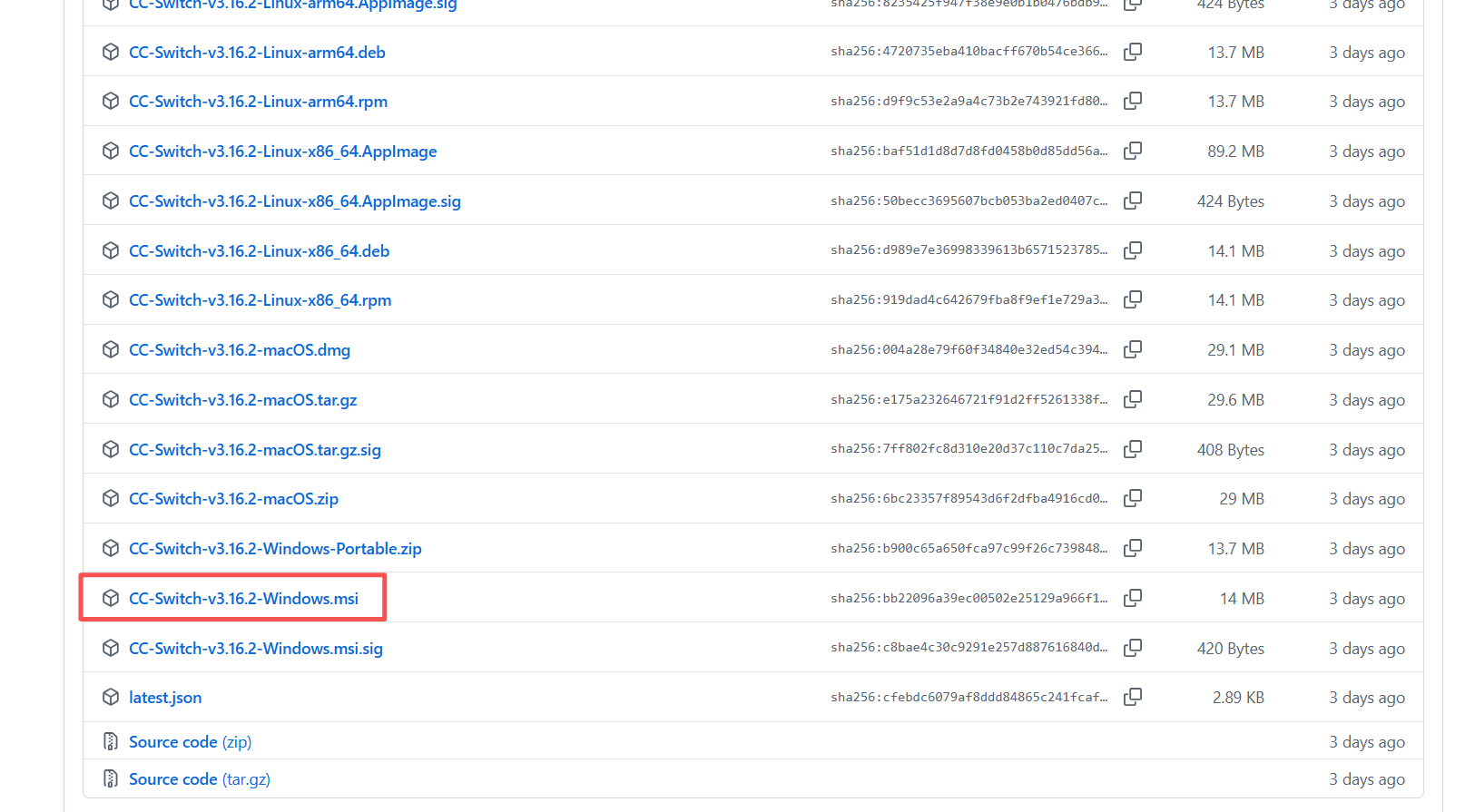
- 官方下载:GitHub CC-Switch Releases(打开后往下翻找最新版本)
- 备用下载:官网 ccswitch.io,走边缘节点分发,GitHub 访问不畅时用这个
Windows
- 推荐:下载
CC-Switch-v*-Windows.msi,双击安装,支持自动更新。 - 免安装:下载
CC-Switch-v*-Windows-Portable.zip,解压即用。 - ARM64 设备请选文件名中带
arm64的制品。 - 也可以用 winget:
winget install --id farion1231.CC-Switch --exact - 若被 SmartScreen 拦截,点「更多信息」→「仍要运行」。
macOS
- 推荐通过 Homebrew 安装:
brew tap farion1231/ccswitch
brew install --cask cc-switch- 或下载
.dmg/.zip,把 CC Switch.app 拖进「应用程序」。 - 更新:
brew upgrade --cask cc-switch
Linux
- 提供多种格式:
.deb、.rpm、.AppImage。 - Debian / Ubuntu:
sudo apt install ./CC-Switch-v*-Linux-x86_64.deb;其他发行版可用包管理器或直接解压运行 AppImage。 - AppImage 首次运行需赋权:
chmod +x CC-Switch-*.AppImage
3.2 添加云石供应商(Provider)
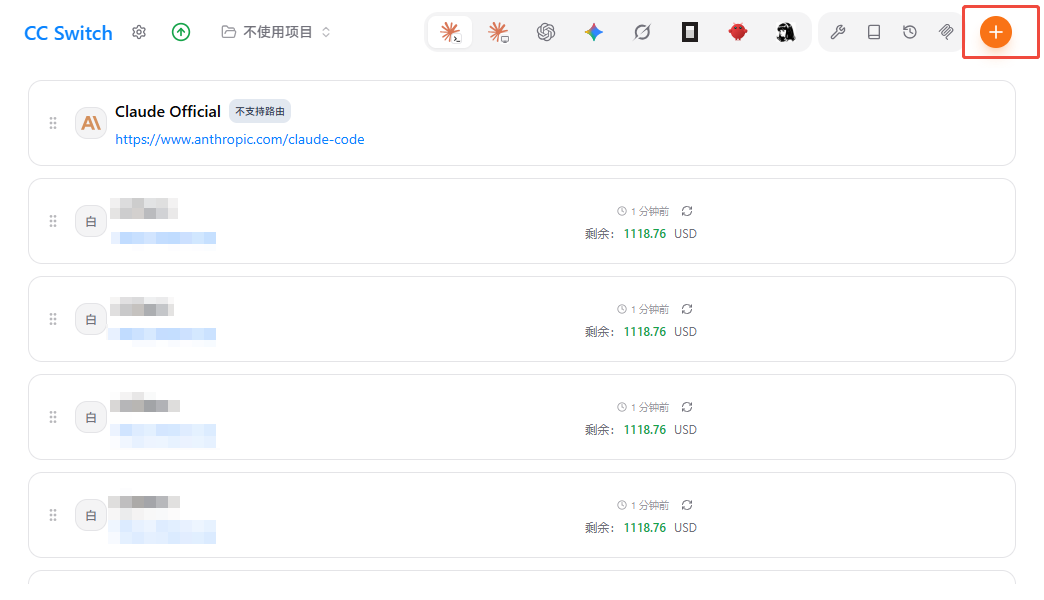
在主界面点击 Add Provider(右上角 +)→ 选择已有预设或创建自定义配置(API 地址、API Key、模型等)→ 往下滑:
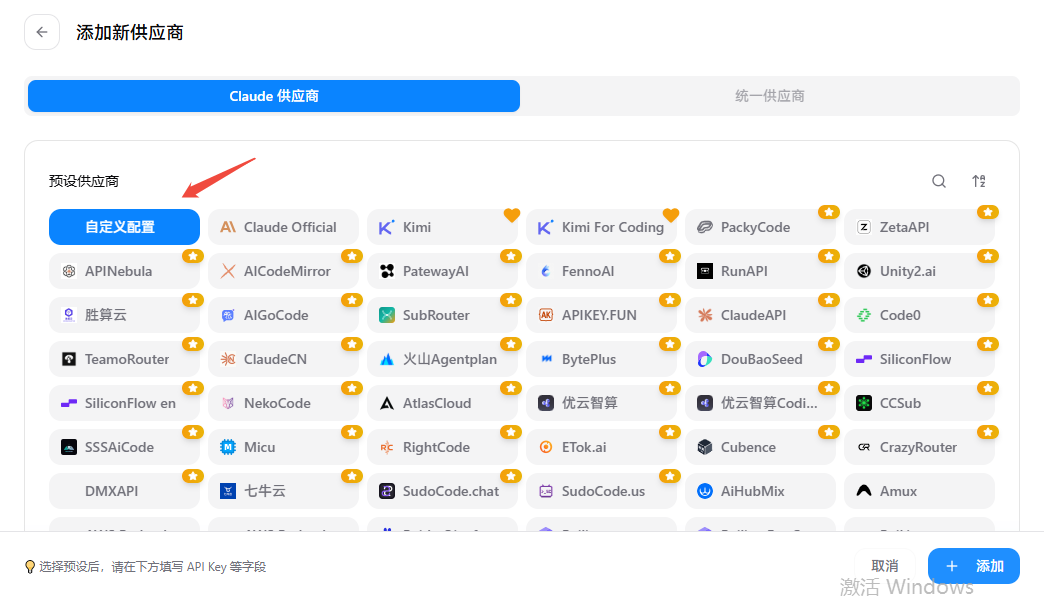
❗ 先在上方切到目标工具面板(此处选 Claude)❗
填写获取到的 URL 和 API_KEY。请求地址填 https://yyoo.xyz,供应商名称填 云石:
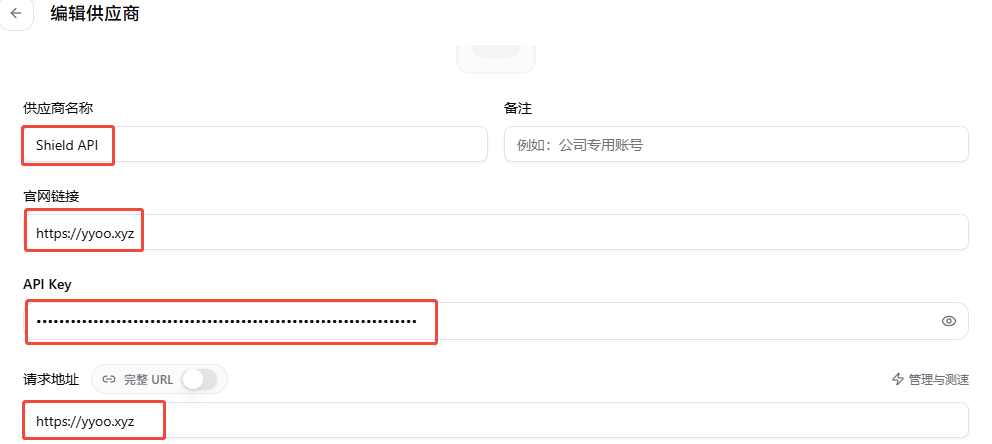
https://yyoo.xyzhttps://yyoo.xyz;OpenAI 协议的工具(Codex、OpenClaw 等)需要在末尾加 /v1,即 https://yyoo.xyz/v1。填错会报 404。3.3 模型配置
API 格式:选 Anthropic Messages(原生)或 OpenAI Chat Completions / Responses,要和工具匹配。
模型可直接填模型名(如 claude-sonnet-4-6、claude-opus-4-8、haiku-4-5),也可到模型广场复制。一般推荐 主模型(必填)+ Sonnet 模型:
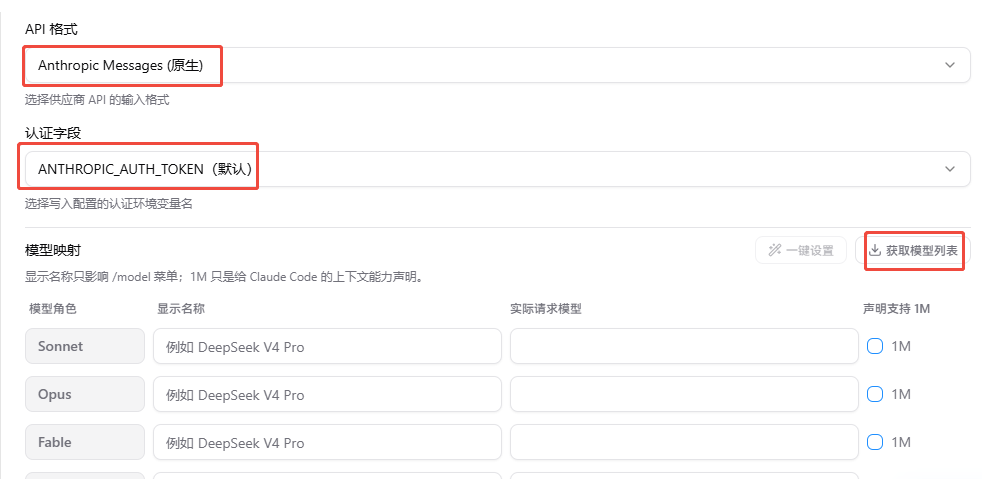
配置完点保存,然后点启用。

四、核心操作
4.1 切换供应商
不同供应商的切换可以在主界面点「启用」完成,也可以在系统托盘菜单里快速切换:

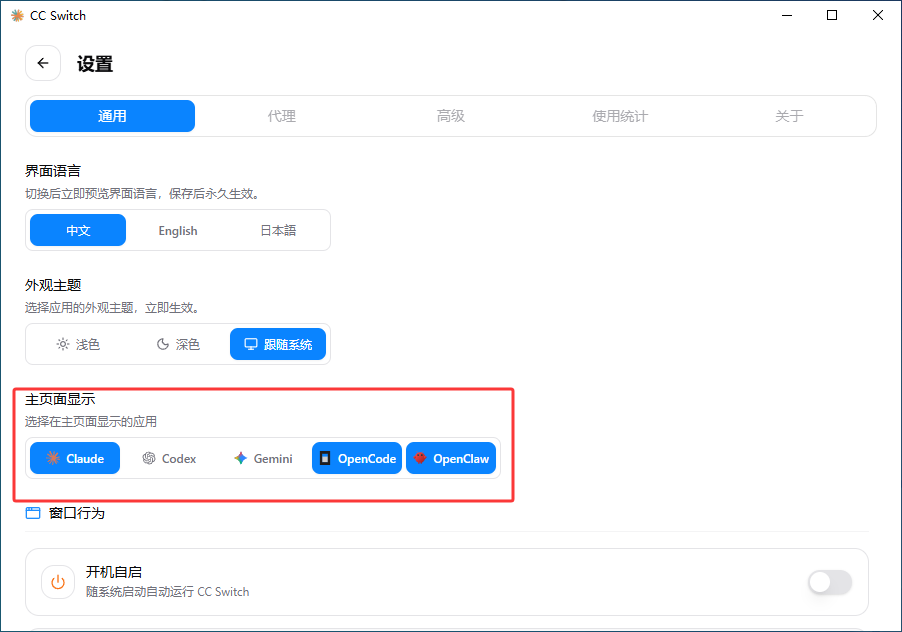
可以在设置里隐藏不用的项,只留下常用的(如 Claude、Codex、OpenCode、OpenClaw):
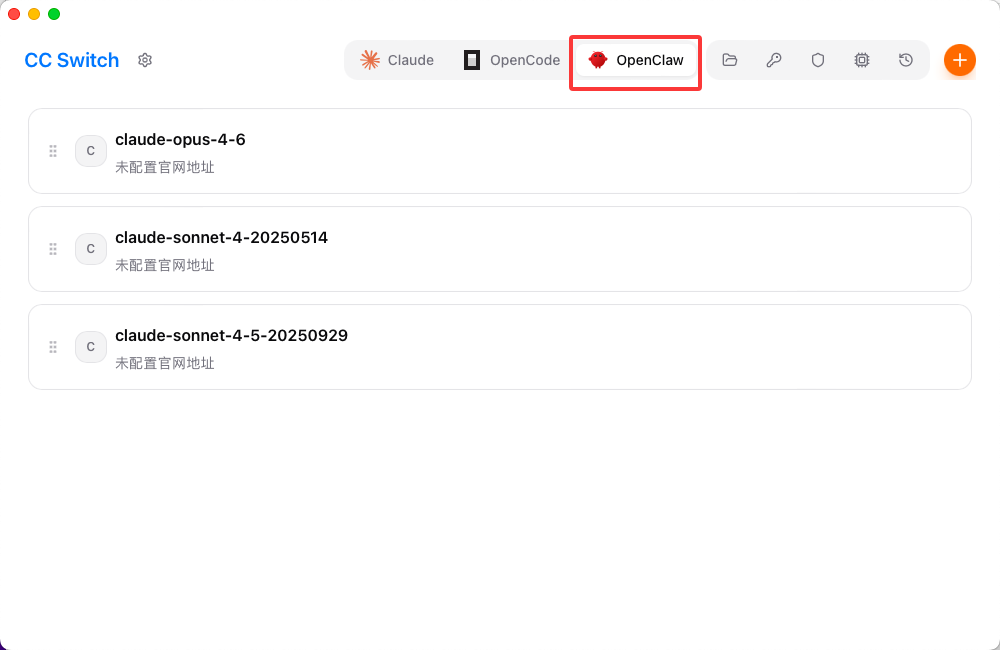
OpenClaw 的配置方式和 Claude 基本一致,唯一区别是 URL 需要加 v1:
https://yyoo.xyz/v14.2 为同一个工具配置多套模型(例如同时用 Claude 与 GPT)
一、在云石后台新建一个其他分组的令牌(例如需要 GPT 模型就建 gpt 分组):
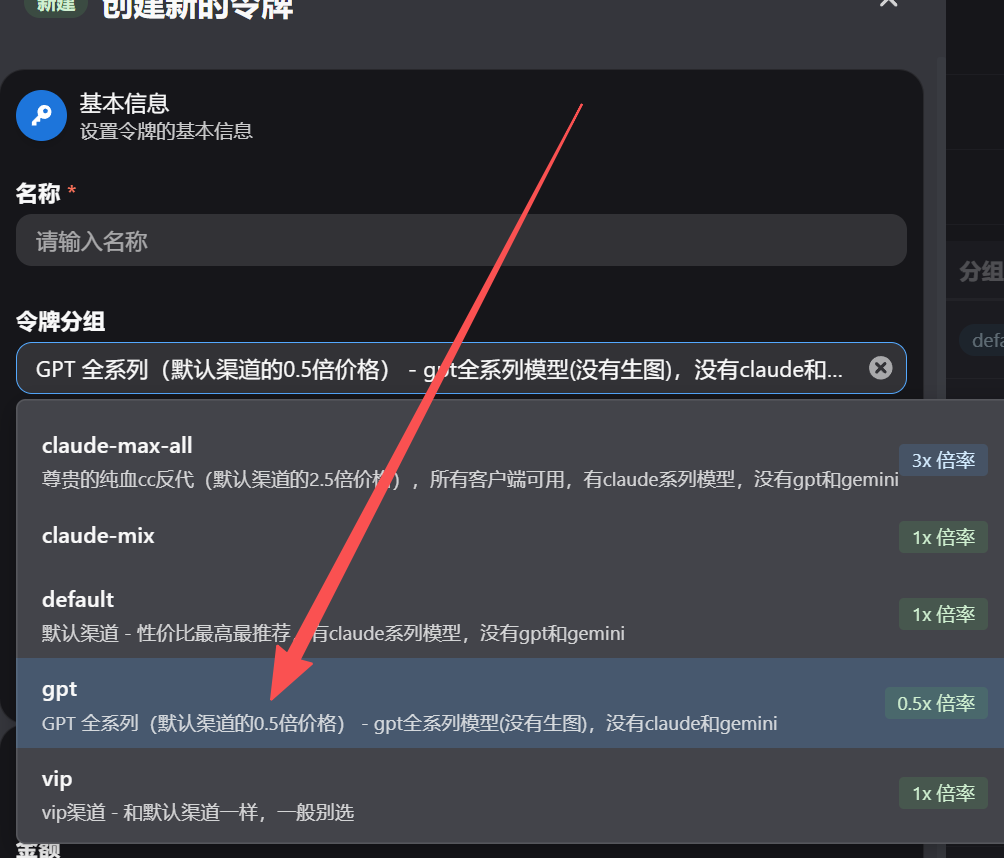
二、回到 CC Switch,重新添加一个供应商:
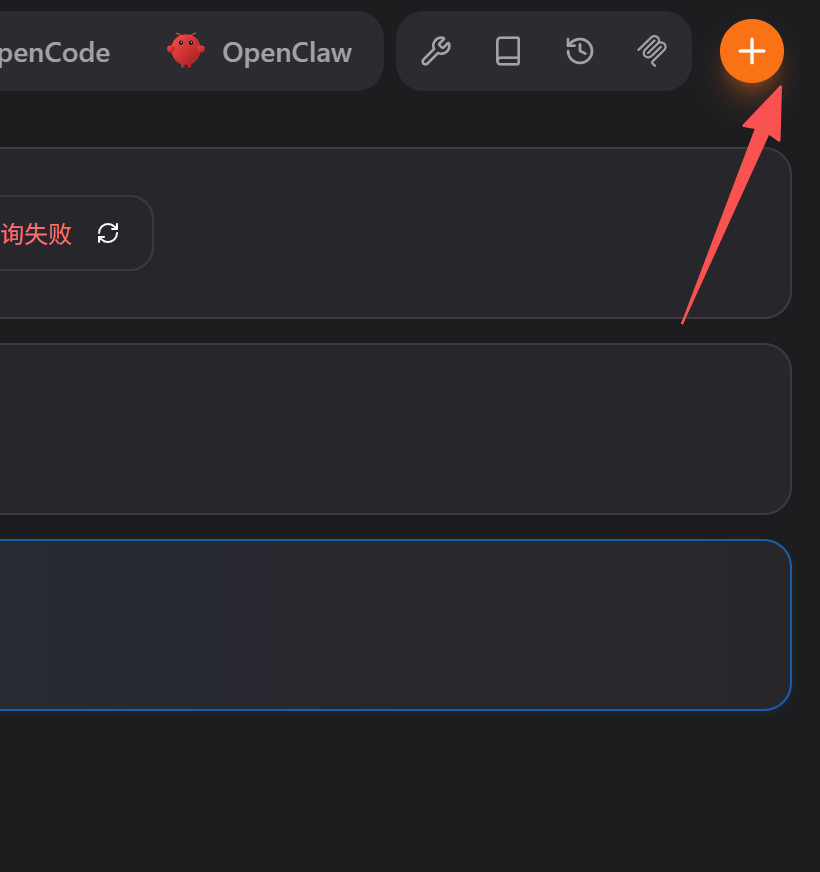
三、其他项无需改动,只需换成新分组的 Key,保存并启用即可:
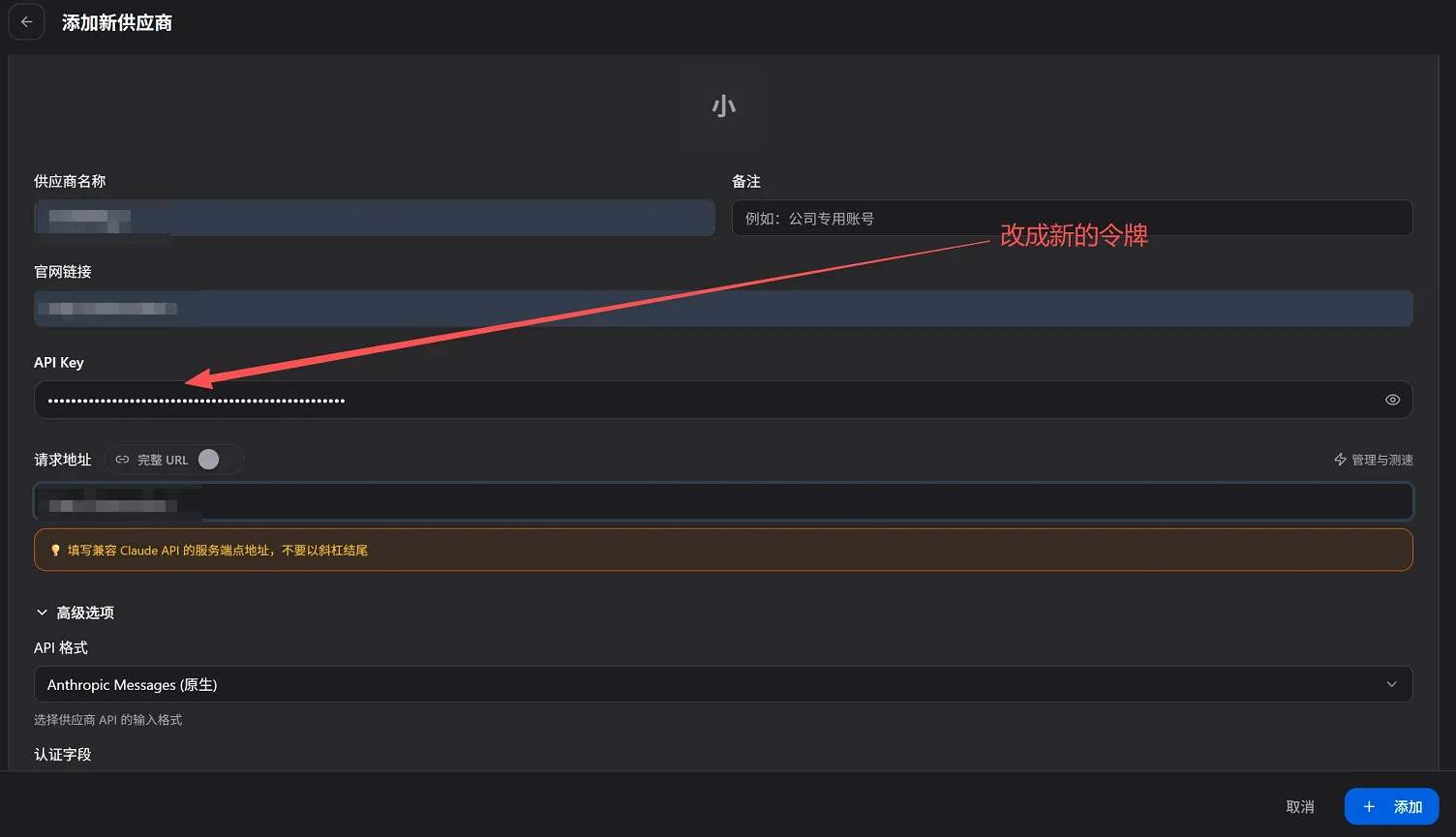
4.3 其他常用能力
- MCP 管理:配置和管理 MCP 服务器,可为不同 AI CLI 工具分别启用或禁用。
- Skills 插件管理(v3.7 起):从 GitHub 扫描 Skill 库,一键安装 / 删除,增强 CLI 能力。
- Prompts 管理(v3.7 起):内置 Prompt 模板管理器,创建、切换、跨工具复用提示词预设。
- 配置文件管理:Provider、MCP、Prompts、Skills 集中存于本地数据库,支持备份 / 恢复。
配套视频:超级简单!四分钟内教会你安装 Claude Code 与 CC Switch 模型路由
五、验证方法
| 步骤 | 操作 | 预期结果 |
|---|---|---|
| 1. 配置连通性 | 在供应商条目上点「测试连通性」 | 提示连通正常;失败说明地址、Key 或分组有问题 |
| 2. 配置已写入 | 用 CC Switch 打开对应工具的配置文件(Claude Code 为 ~/.claude/settings.json,Codex 为 ~/.codex/config.toml) |
能看到 base_url 指向 yyoo.xyz |
| 3. 工具侧生效 | 完全退出并重启被接管的工具,发一句「你好」 | 能正常流式回复 |
六、常见问题
1. GitHub Releases 打不开
改用官网 ccswitch.io 下载,走 Cloudflare 边缘节点,不依赖 GitHub 可达性。
2. 测试连通性失败 / 报 404
多半是协议与地址不匹配:Claude 系用 https://yyoo.xyz,OpenAI 协议类工具用 https://yyoo.xyz/v1。也可能是令牌分组不对(Codex 需 gpt 分组、Claude 需 Claude 分组)。
3. 切换供应商后不生效
目标工具没重启。请从系统托盘「完全退出」后重新打开。
4. 托盘菜单里看不到额度 / 不显示某些工具
在设置里把要显示的工具勾选出来,隐藏项不会出现在托盘菜单中。
5. macOS 提示「无法验证开发者」,无法打开
到「系统设置 → 隐私与安全性」,在下方点击「仍要打开」。不建议用 sudo spctl --master-disable 这类关闭全局校验的做法。
6. Linux 下 AppImage 双击没反应
chmod +x CC-Switch-*.AppImage
./CC-Switch-*.AppImage
7. 换电脑后配置全没了
CC Switch 的配置存在本地数据库里,不随账号同步。请在原机器上用「备份」导出,再在新机器上「恢复」。
七、回滚 / 卸载
7.1 只回滚配置(保留软件)
- 在 CC Switch 里把云石供应商停用 / 删除,启用原来的官方或其它供应商,然后重启目标工具即可。
- 操作前建议先「备份」一次配置,出问题可一键恢复。
7.2 完全卸载
| 平台 | 操作 |
|---|---|
| Windows(MSI) | 设置 → 应用 → CC Switch → 卸载;或 msiexec /x CC-Switch-v*-Windows.msi |
| Windows(winget) | winget uninstall --id farion1231.CC-Switch --exact |
| Windows(便携版) | 直接删除解压目录即可 |
| macOS | 把 App 拖入废纸篓;Homebrew 安装的用 brew uninstall --cask cc-switch |
| Linux | .deb 用 sudo apt remove cc-switch;.rpm 用 sudo rpm -e cc-switch;AppImage 直接删文件 |
八、更新记录
| 日期 | 版本 | 修改内容 |
|---|---|---|
| 2026-09-23 | v2.0 | 知识库检查修订:补齐适用版本、前置条件、权限说明、验证方法、常见问题、回滚/卸载、更新记录;下载源补充官网 ccswitch.io 作为 GitHub 备用;更正「v3.7+」的过期表述为当前 v3.20.x;补充 Windows/macOS/Linux 各平台安装细节与 ARM64 说明;图片改为相对路径并补充 alt 文本 |
| 2026-09-22 | v1.0 | 首次发布:下载安装、供应商与模型配置、托盘切换、MCP/Skills/Prompts 管理 |