本文介绍在 VS Code 中安装并配置 Claude Code for VS Code 插件,接入 云石 API 使用。配置完成后,你可以直接在编辑器里让 AI 读取、修改和编写代码,不用来回切终端。
一、适用版本
| 项目 | 要求 | 说明 |
|---|---|---|
| VS Code | 近一年内的正式版(1.8x 及以上) | 建议保持自动更新 |
| Claude Code for VS Code 插件 | 2.0 及以上 | 2.0 起第三方接口必须显式配置环境变量 |
| Claude Code CLI | 2.x(实测 2.1.x) | 插件会复用 CLI 的登录态与配置,装了更省事 |
| Node.js | 22 或更高 | 仅在用 npm 安装 CLI 时需要;插件本身不需要 |
| 操作系统 | Windows 10+ / macOS 12+ / 主流 Linux | 支持 VS Code Remote SSH |
版本核对日期:2026-09-23。插件迭代较快,界面文案可能略有差异,操作路径一致。
二、前置条件
- 云石账号 + 已创建令牌(
sk-开头),且令牌分组为 Claude 分组。 - 准备好三样东西:URL(
https://yyoo.xyz)、API KEY、模型名。 - VS Code 已安装并能打开扩展市场(离线环境需提前下载 vsix 手动安装)。
权限说明:
- 安装插件、编辑 settings.json 全部在用户目录内完成,不需要管理员权限。
- 安装 Claude Code CLI 时不要用
sudo/ 管理员终端;权限报错的正确处理是配置用户级 npm 前缀。 ~/.claude/目录中存放登录凭证,建议确保只有本人可读(Linux / macOS:chmod 700 ~/.claude)。- 插件会请求文件读写与终端执行能力,属于其正常工作方式;如企业环境有安全策略,请先与管理员确认。
三、安装配置
3.1 安装插件
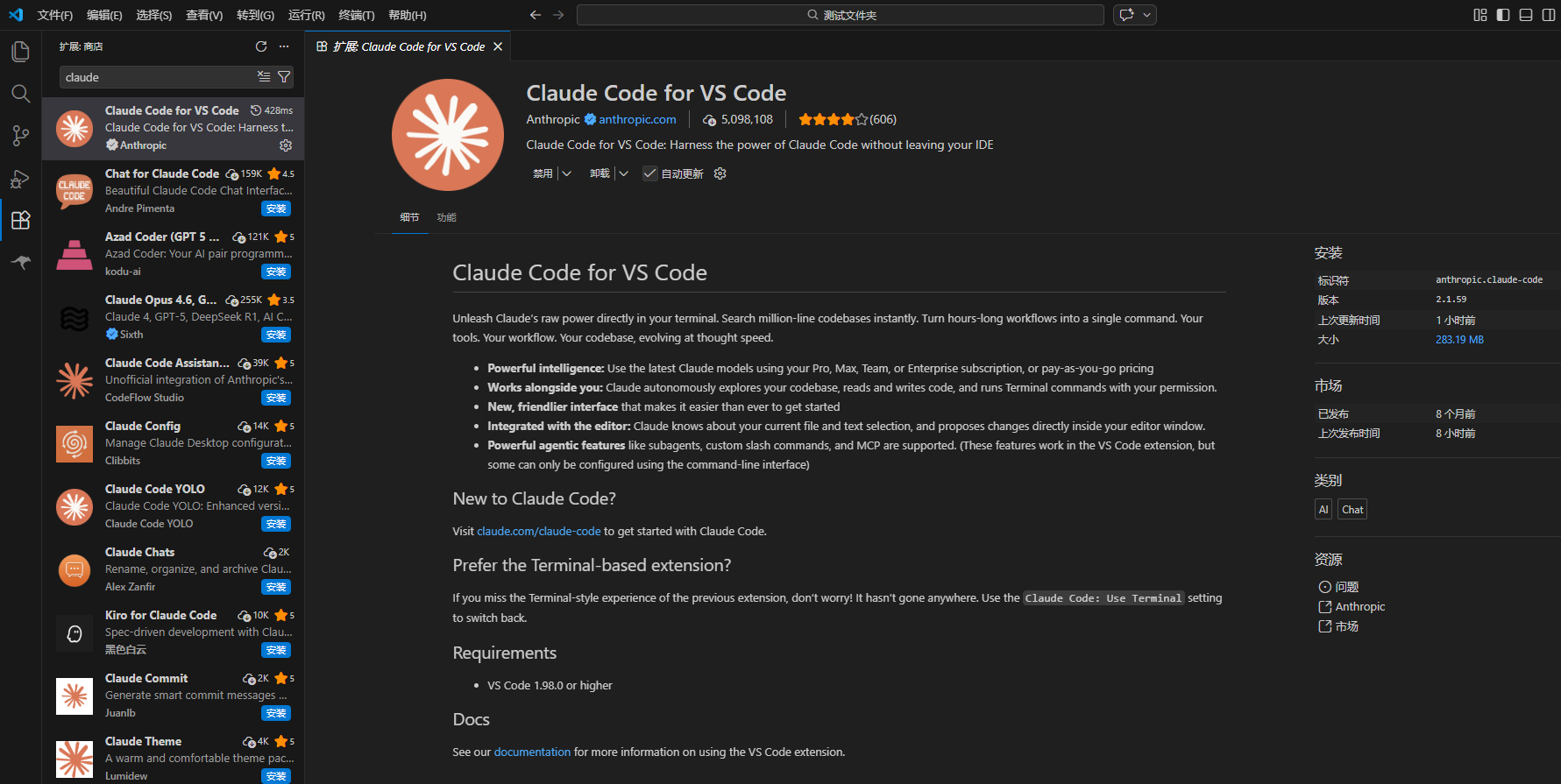
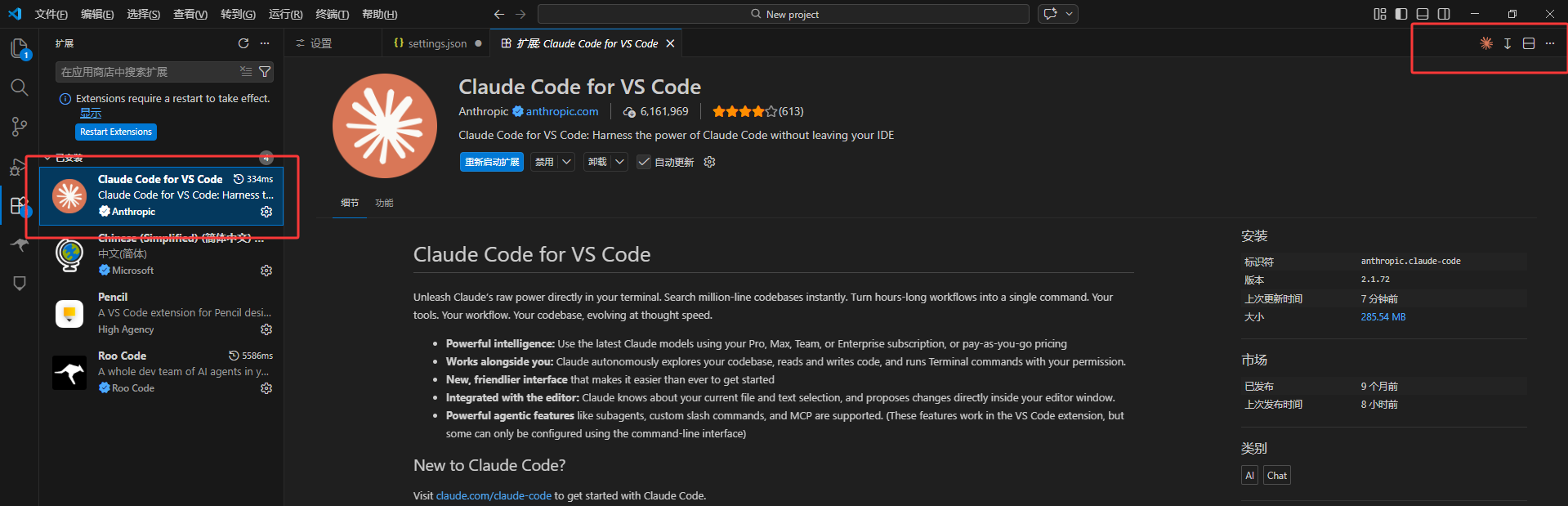
按 Ctrl+Shift+X 调出扩展市场,搜索并安装 Claude Code for VS Code。可选再装一个中文语言包。
3.2 配置方式(二选一)
方法一:先装 Claude Code CLI(推荐)
装上并配置好 CLI 后,插件会直接复用 CLI 的配置,能解决 99% 的接入问题;不会配也可以让 CC Switch 一键写入。
npm install -g @anthropic-ai/claude-code
claude --version
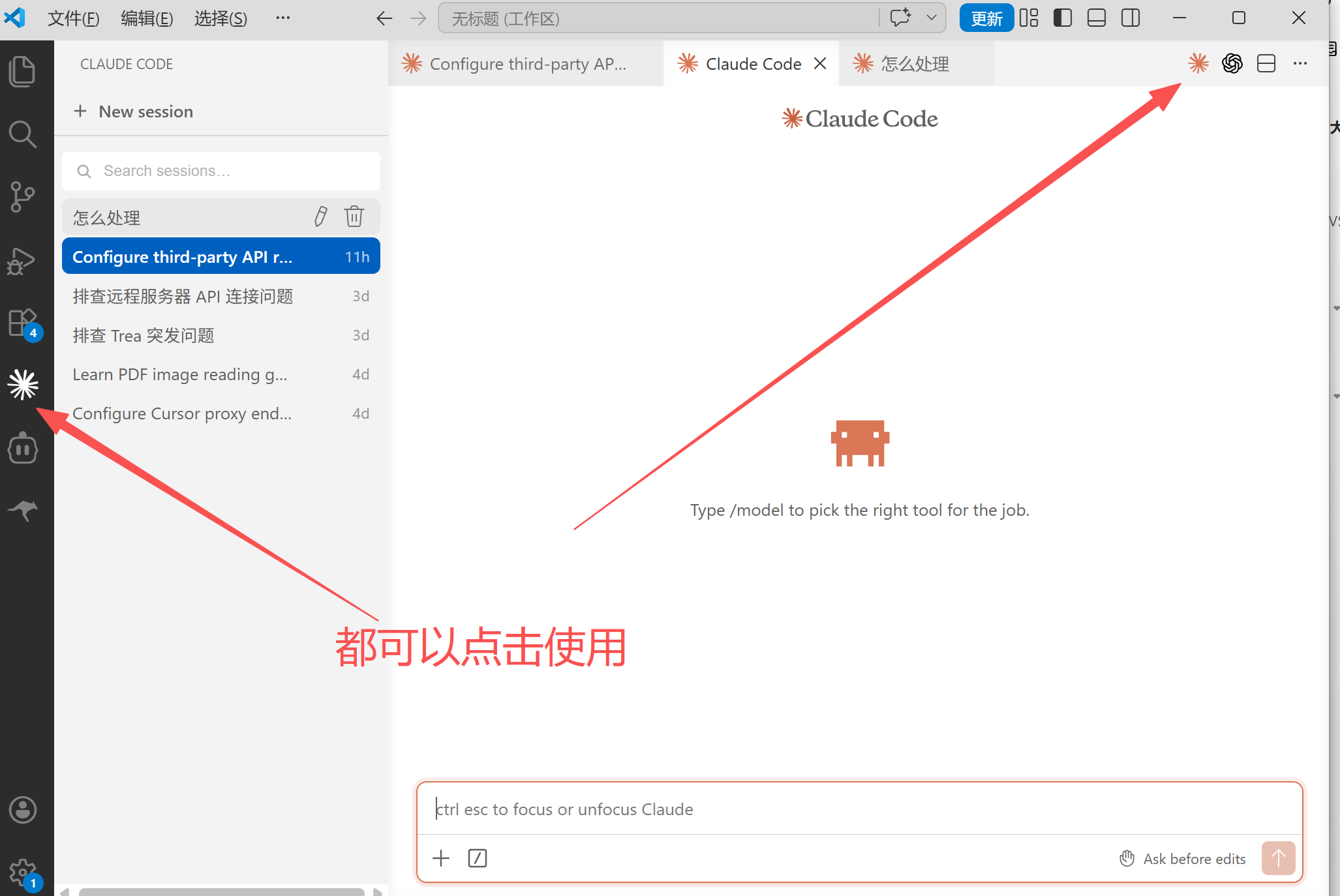
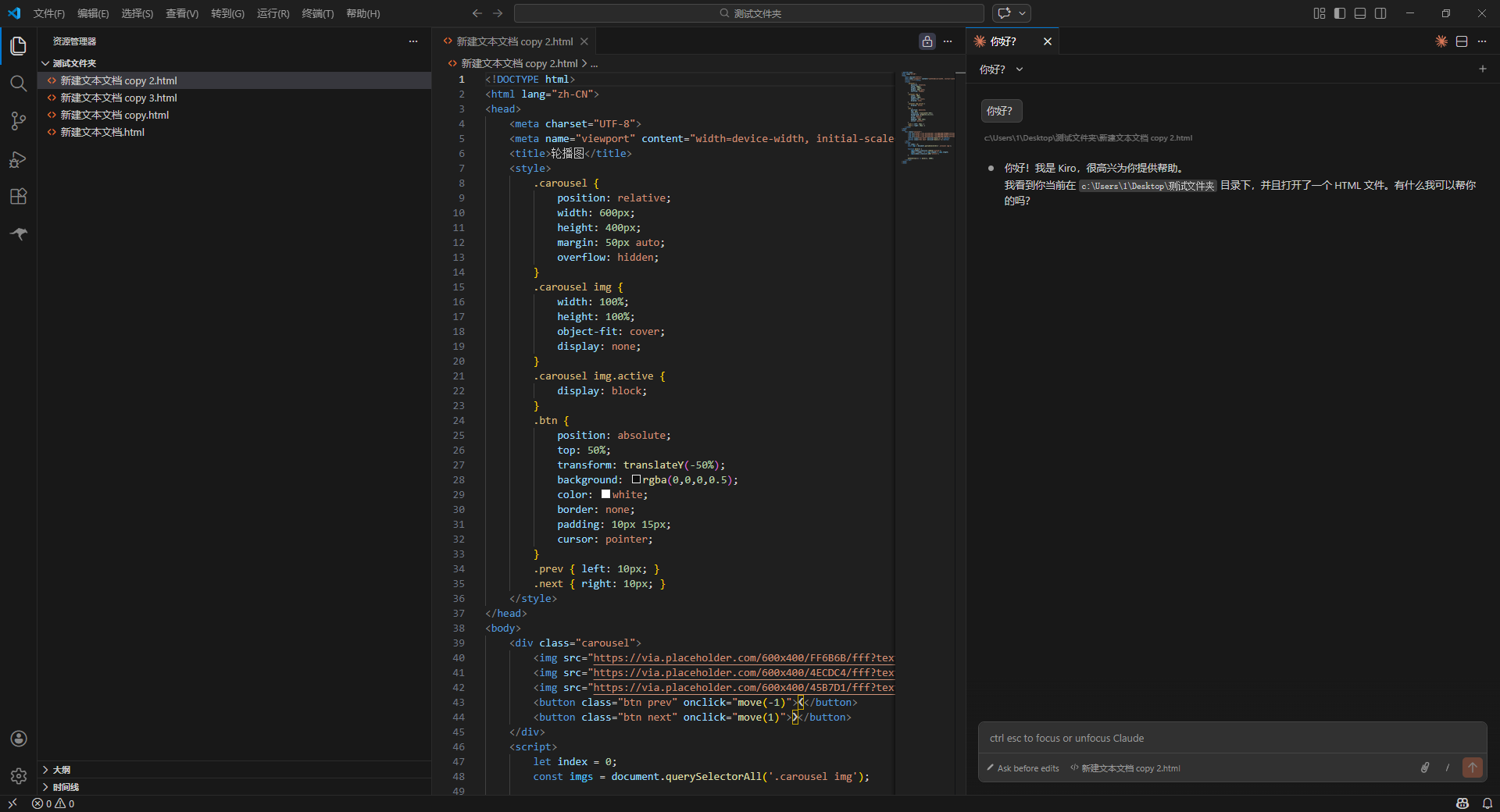
配置好后,在 VS Code 里打开 Claude Code 面板即可直接使用:
方法二:直接改插件配置(settings.json)
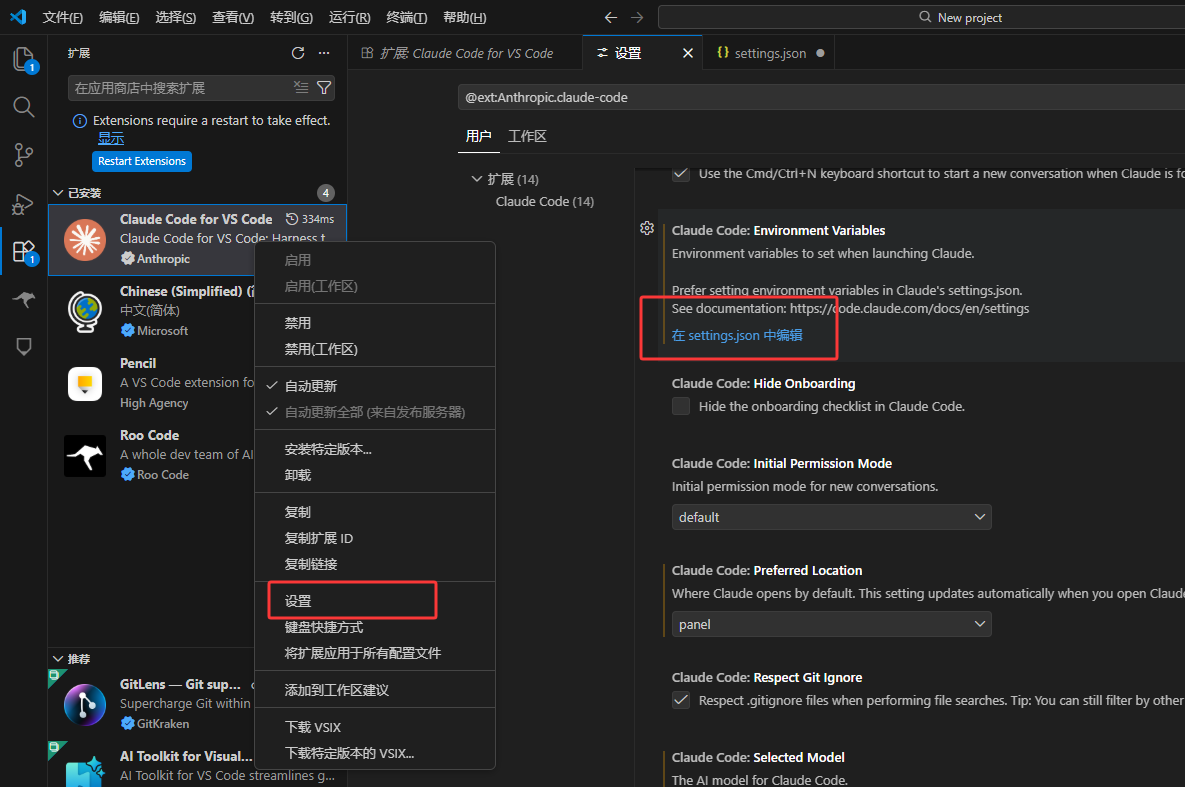
按图片顺序打开 settings.json(命令面板 → Preferences: Open User Settings (JSON)),粘贴下面内容并按你的实际情况修改:
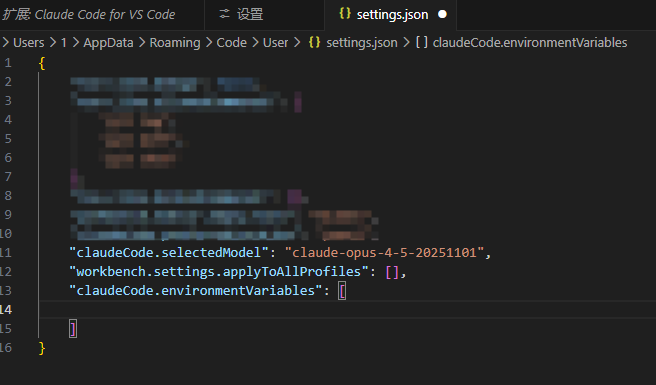
{
  // 指定使用的模型,可以不填,不填时用默认模型
  "claudeCode.selectedModel": "claude-sonnet-4-6",

  // 重要配置,不可或缺
  "claudeCode.environmentVariables": [
    {
      "name": "ANTHROPIC_BASE_URL",
      "value": "https://yyoo.xyz"
    },
    {
      "name": "ANTHROPIC_AUTH_TOKEN",
      "value": "sk-开头的令牌,复制的时候不要少,不要带空格"
    }
  ]
}
ANTHROPIC_AUTH_TOKEN 要填 sk- 开头的令牌,复制时不要漏字符、不要带空格,否则会报 401。地址只写到 https://yyoo.xyz 即可,不要自己再加 /v1 或 /v1/messages。另外两个可选环境变量(按需添加):
ANTHROPIC_MODEL:指定默认模型名。ANTHROPIC_DEFAULT_SONNET_MODEL/ANTHROPIC_DEFAULT_OPUS_MODEL/ANTHROPIC_DEFAULT_HAIKU_MODEL:把三档模型都映射到云石的具体模型名。
改完按 Ctrl+S 保存,随后 VS Code 右上角会出现插件图标:
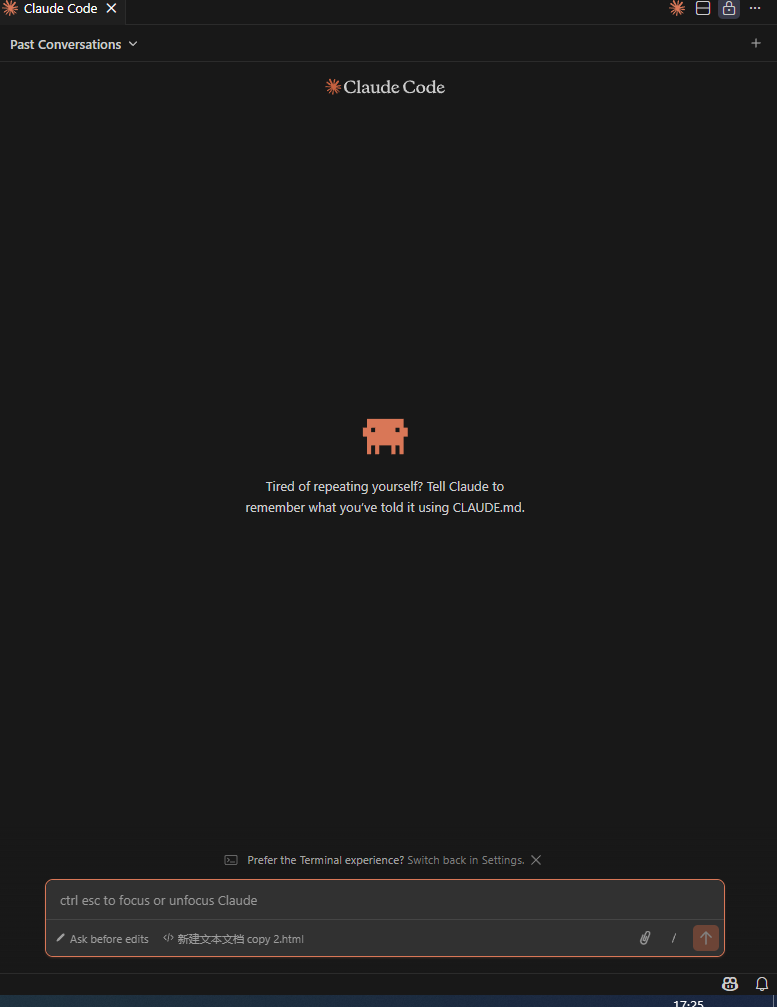
点击后应出现类似下面的界面;如果不是,参考视频:如何正确使用 Claude Code 官方 VS Code 插件,告别命令行
四、核心操作
4.1 推荐模型与地址
| 模型名 | 特点 |
|---|---|
claude-sonnet-4-6 |
性价比最高,日常写代码首选 |
claude-opus-4-8 |
性能最强,复杂任务用,价格较高 |
haiku-4-5 |
最便宜,适合翻译、注释、润色 |
gpt-5.5 |
Claude 大模型的有力挑战者,需使用 gpt 分组令牌 |
详细模型可在云石「模型广场」复制;基础地址统一为:
https://yyoo.xyz4.2 日常使用
- 让 AI 读写文件:在对话面板里直接说明需求(如「把 main.py 里的同步请求改成异步」),插件会自行读取与修改文件。
- 结合选中内容提问:在编辑器里选中代码后打开面板提问,上下文以选中内容为准。
- 切换模型:改
claudeCode.selectedModel或对应的ANTHROPIC_*环境变量,保存后重载窗口。 - 重载窗口:配置改动后如未生效,命令面板执行 Developer: Reload Window。
五、验证方法
| 步骤 | 操作 | 预期结果 |
|---|---|---|
| 1. 插件已加载 | VS Code 右上角/侧栏能看到 Claude Code 图标 | 点击能打开对话面板 |
| 2. 配置正确 | 在面板或 CLI 里执行 /status |
能看到当前 API 地址、模型与配置来源,地址指向 yyoo.xyz |
| 3. 环境自检(装了 CLI 时) | 终端执行 claude doctor |
输出安装与配置诊断,无错误项 |
| 4. 端到端 | 发一句低风险指令,例如「读一下当前仓库结构,再用三句话总结,不要改文件」 | 正常流式回复并给出结构说明 |
六、常见问题
1. 编辑器里的 CC 插件不跳转 / 界面打不开
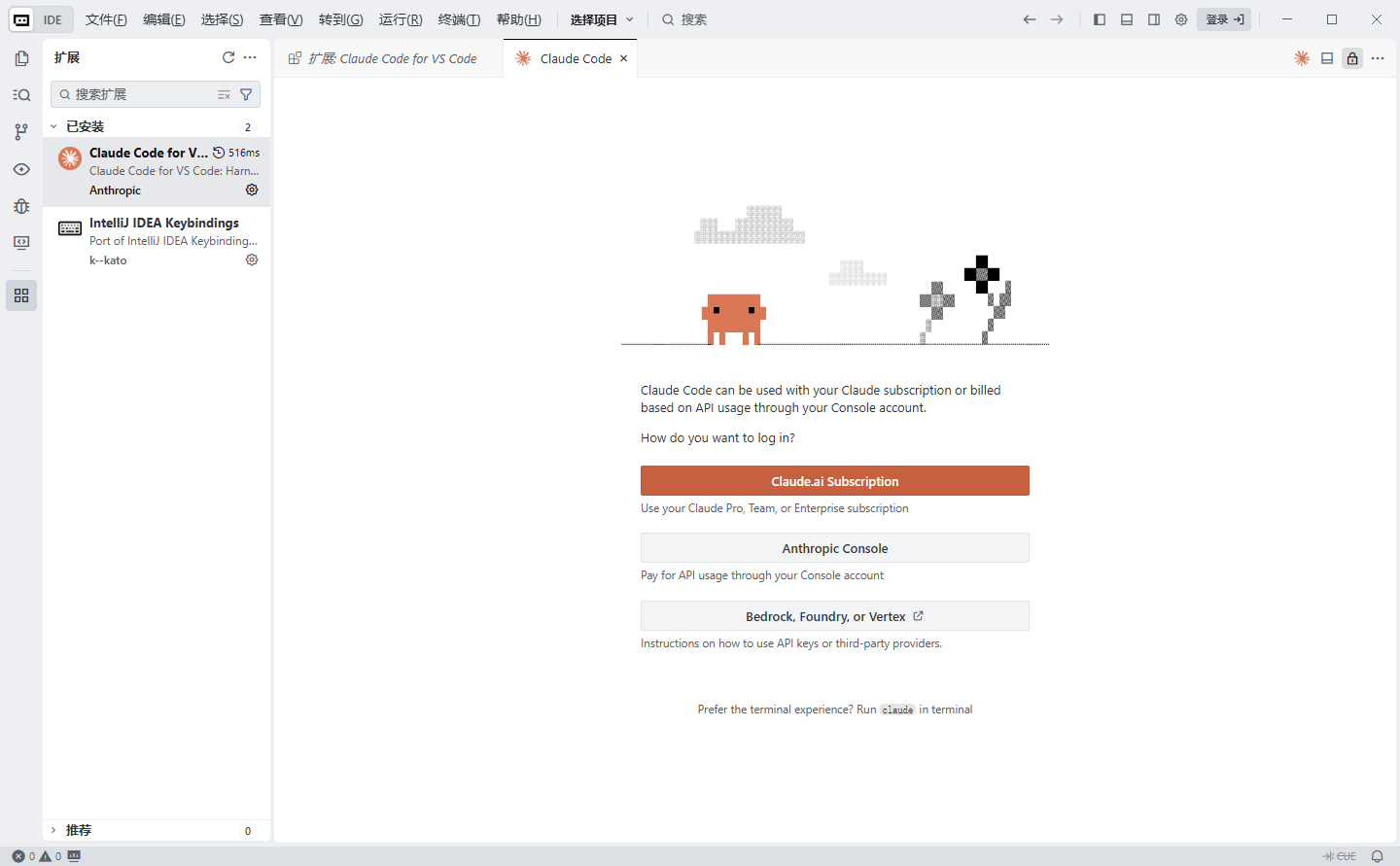
如果出现上述界面,或者不稳定、无法跳转到对话界面,请修改 ~/.claude/config.json:
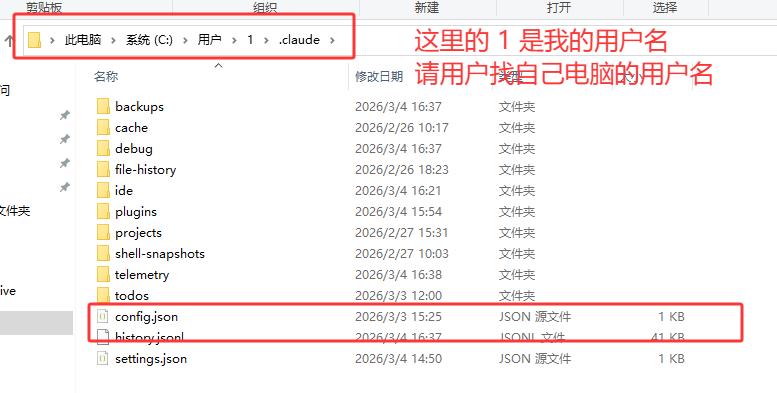
文件不存在就新建一个(后缀名为 .json 即可):
{
  "primaryApiKey": "any"
}
保存后重启编辑器。这一条的作用是跳过官方 OAuth 登录,直接用 API Key 认证。
2. 一直提示要登录官方账号
插件 2.0 起,未使用 Claude.ai 订阅的用户必须在 settings.json 里显式写 claudeCode.environmentVariables;同时用上面的 primaryApiKey 跳过 OAuth。改完重载窗口。
3. 报 401 / Invalid API Key
令牌前后有空格或复制不全;也可能是令牌分组不对。重新完整复制一次。
4. 报 404
地址写法有误。只填 https://yyoo.xyz,后面不要再拼 /v1 或路径。
5. Remote SSH 远程开发时不生效
本地那份 claudeCode.environmentVariables 属于 VS Code 本地状态,不会同步到远程主机。远程场景需要把同样的环境变量写到远程主机的配置里(如 ~/.claude/settings.json 的 env 段),或在远程的 settings 中重复配置。
6. 装了官方插件又想用第三方模型,模型名该填什么
填云石支持的模型名(见 4.1);不确定就用「模型广场」里的名字原文复制。
七、回滚 / 卸载
7.1 只回滚配置
- 打开 settings.json,删除
claudeCode.environmentVariables段与claudeCode.selectedModel,保存并重载窗口,即回到官方默认状态。 - 如创建过
~/.claude/config.json用于跳过登录,回滚时删除该文件(或删掉primaryApiKey字段)。
7.2 备份建议
# macOS / Linux:备份 VS Code 用户设置与 Claude 配置
cp ~/.config/Code/User/settings.json ~/settings.json.bak
cp -r ~/.claude ~/.claude.bak
7.3 完全卸载
| 对象 | 操作 |
|---|---|
| 插件 | 扩展面板 → Claude Code for VS Code → 卸载 |
| Claude Code CLI | npm uninstall -g @anthropic-ai/claude-code |
| 残留配置 | 删除 ~/.claude 与 ~/.claude.json(会同时清除登录态与历史) |
八、更新记录
| 日期 | 版本 | 修改内容 |
|---|---|---|
| 2026-09-23 | v2.0 | 知识库检查修订:补齐适用版本、前置条件、权限说明、验证方法、常见问题、回滚/卸载、更新记录;明确插件 2.0+ 必须显式配置环境变量、地址只写到根路径;新增 Remote SSH 场景说明;图片改为相对路径并补充 alt 文本 |
| 2026-09-22 | v1.0 | 首次发布:VS Code 安装插件、两种配置方法、运行测试与插件不跳转的解决 |