本文介绍如何在 Codex 中接入 云石 API。Codex 有桌面客户端和命令行(Codex CLI)两种形态,接入方式对应两条路线:图形化(CC Switch)与手动配置(config.toml)。按你的使用场景选一条即可,全程约 5 分钟。
一、适用版本
| 项目 | 要求 | 说明 |
|---|---|---|
| Codex 桌面客户端 | Windows 10+ / macOS 12+ | 官网下载的最新正式版即可 |
| Codex CLI | 0.1xx 系列(实测 0.146.0 及以上) | 新版仅支持 responses 格式,不再支持 chat completions |
| CC Switch(选路线 A 时) | v3.16 及以上 | 低于该版本可能没有 Codex 专属面板 |
| Node.js(仅 Codex CLI) | 18.0 或更高(建议 20/22 LTS) | 桌面客户端不需要 Node.js |
| 云石令牌分组 | 必须是 gpt 分组 | 用其他分组会返回模型不存在或 404 |
版本核对日期:2026-09-23。软件迭代较快,实际以官方最新版为准;本文的步骤在新版本上通常同样适用。
二、前置条件
- 已注册云石账号,并创建了 gpt 分组的 API Key(令牌)。如何获取见《云石新手教程》。
- 令牌复制完整、首尾无空格。
- 本机可以正常访问
https://yyoo.xyz。 - Codex 已安装:客户端装好即可;CLI 用户请确认
codex --version能输出版本号。
权限说明:本文所有操作都不需要管理员权限。
- 命令行安装请不要加
sudo(Linux / macOS)或以管理员身份运行(Windows),否则会产生 root 属主的全局目录,后续升级、卸载都会报权限错误。 - 如果提示
EACCES/权限不足,正确做法是改用用户级安装目录或换用原生安装脚本,而不是提权。 - config.toml 与 auth.json 里含有密钥,建议将文件权限收紧为仅本人可读写(Linux / macOS:
chmod 600 ~/.codex/config.toml ~/.codex/auth.json)。
三、安装配置
3.1 路线 A:用 CC Switch 图形化配置(推荐,桌面客户端)
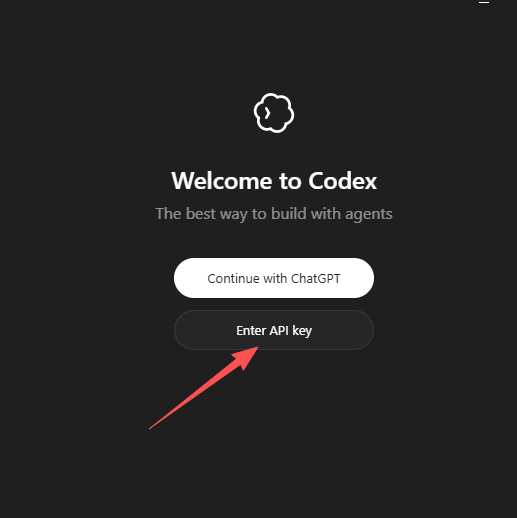
第一步:下载并安装 Codex
从官网下载 Codex 客户端并安装,安装完成后会出现初始界面。此时不需要做任何操作:
第二步:在 CC Switch 中添加云石供应商
打开 CC Switch,点击右上角的「添加」(+):

按下图填写配置(注意先在上方切到 Codex 面板):
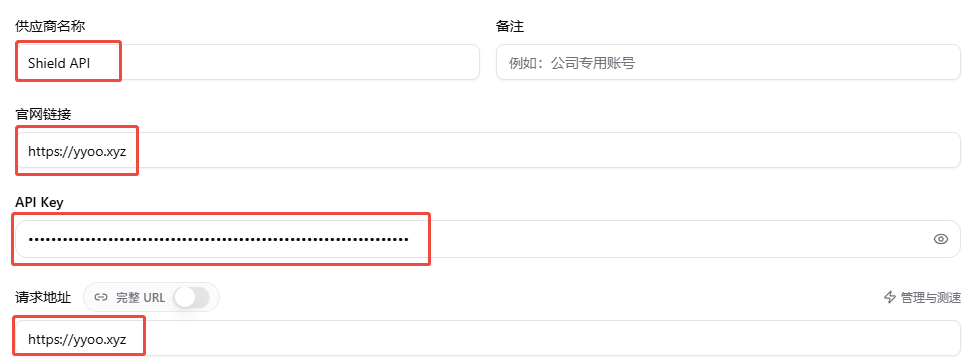
- 名称:云石(自定义,仅用于自己辨认)
- 请求地址:
https://yyoo.xyz/v1 - API Key:粘贴你的令牌(
sk-开头) - 模型:填 gpt 分组中的模型名,例如
gpt-5.5 - API 格式 / Protocol:选
responses(Codex 新版只认这种格式)
填写完成后点「保存」,再点「启用」,可顺手点一下「测试连通性」。
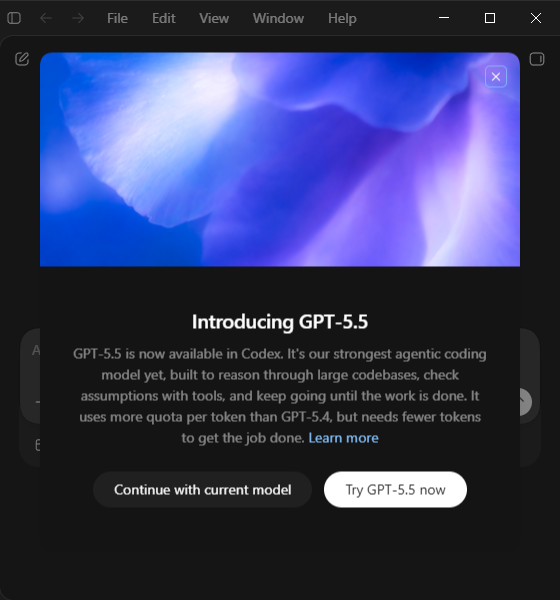
第三步:完全退出并重启 Codex
只关窗口不一定生效,请从系统托盘(或任务栏)右键 完全退出 Codex 后再重新打开:
3.2 路线 B:手动配置 config.toml(Codex CLI / 高级用户)
如果你用的是 Codex CLI,或者不想依赖 CC Switch,可以直接改配置文件。
第一步:安装 Codex CLI
npm install -g @openai/codex
codex --version第二步:创建配置目录(已存在则跳过)
# macOS / Linux
mkdir -p ~/.codex
# Windows PowerShell
New-Item -ItemType Directory -Force -Path "$env:USERPROFILE\.codex"第三步:写入 ~/.codex/config.toml
model = "gpt-5.5"
model_provider = "shouyin"

[model_providers.shouyin]
name = "shouyin"
base_url = "https://yyoo.xyz/v1"
wire_api = "responses"
env_key = "SHOUYIN_API_KEY"
第四步:设置环境变量并登录
# macOS / Linux
export SHOUYIN_API_KEY="sk-你的令牌"
# Windows PowerShell
setx SHOUYIN_API_KEY "sk-你的令牌" # 设置后需重开窗口codex login --with-api-key
codex login statusbase_url 只写到 /v1 为止,不要自己再加 /responses,否则会返回 404——Codex 会自己拼接路径。四、核心操作
- 客户端日常使用:直接打开 Codex 客户端对话即可,请求会走 CC Switch 当前启用的云石供应商。
- 切换供应商:在 CC Switch 里选中目标供应商点「启用」,然后重启 Codex;也可以在系统托盘菜单里快速切换。
- 切换模型:在 CC Switch 供应商配置里改「模型」字段并保存重启;CLI 可用
codex -m gpt-5.5临时指定。 - CLI 单次执行(脚本化):
codex exec "用一句话说明这个仓库的用途" # 需要写入文件时(默认只读沙箱) codex exec -s workspace-write --skip-git-repo-check "创建 fizzbuzz.py 并运行" - 继续上一轮会话:
codex exec resume。
五、验证方法
按顺序做三步,能定位到具体是哪一层出了问题:
| 步骤 | 操作 | 预期结果 |
|---|---|---|
| 1. 客户端可用性 | 在 Codex 客户端里发一句「你好,用一句话自我介绍」 | 正常流式回复,说明接入成功 |
| 2. 供应商连通性 | CC Switch 中点「测试连通性」 | 提示连通正常;失败则先查地址与 Key |
| 3. CLI 连通性 | codex --version 与 codex exec "Reply with exactly: OK" |
输出版本号 / 输出 OK |
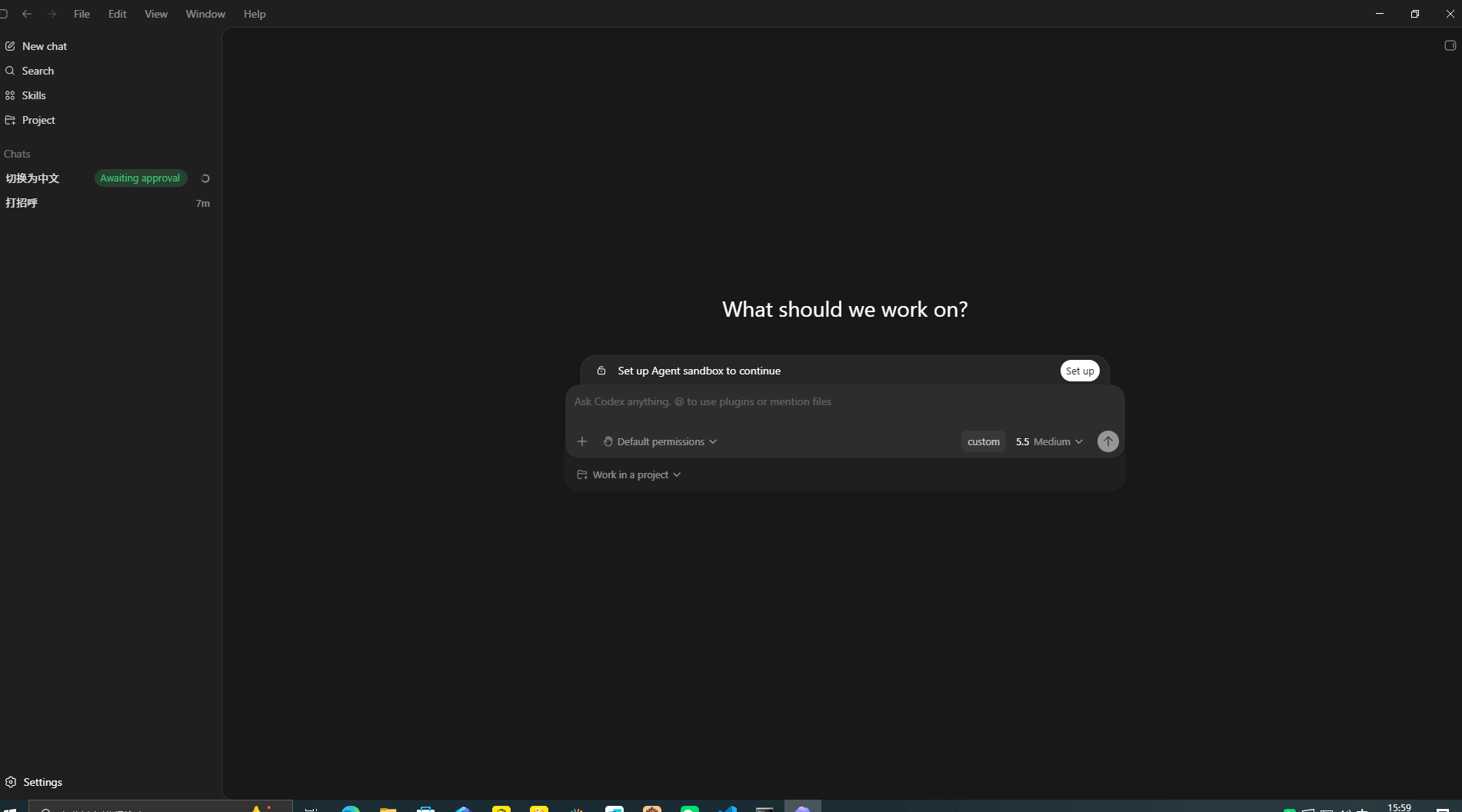
验证通过后,如果想确认消耗情况,可登录云石后台查看使用日志(用量统计与账单)。
六、常见问题
1. 报 401 / 认证失败
令牌复制不完整或带了空格;或令牌不是 gpt 分组。重新复制一次令牌,注意首尾不要有空格。
2. 报 404 / 模型不存在
- 令牌没选 gpt 分组;
- 请求地址写错:应在
https://yyoo.xyz/v1与https://yyoo.xyz之间二选一(Codex 需要/v1);又或者你在base_url后面又手动加了/responses,造成路径重复。
3. 配置改了但 Codex 没变化
Codex 只在启动时读取配置。只关窗口不算退出,请从系统托盘彻底退出进程后重新打开。
4. 提示不支持的 API 格式
Codex 新版只支持 responses。请把协议/格式改为 responses(而不是 chat / chat completions)。
5. Windows 下 Node.js 权限报错
npm config set prefix "$env:APPDATA\npm"改完重开终端,不要用管理员身份安装。
6. CC Switch 面板里找不到 Codex
CC Switch 版本过低,升级到 v3.16 及以上;或在设置里把 Codex 从「隐藏项」中放出来。
七、回滚 / 卸载
按接入方式选择对应的回滚动作,建议操作前先备份配置文件。
7.1 回滚到官方账号(保留软件)
- 客户端:在 CC Switch 里停用(或删除)云石供应商,改用官方配置后重启 Codex。
- CLI:删除
~/.codex/config.toml里的model_provider一行(或整段[model_providers.xxx]),即可退回官方登录;也可单次覆盖:codex exec -c model_provider="openai" "..."。 - 如设置了
SHOUYIN_API_KEY环境变量,一并清除(Windows 用「系统属性 → 环境变量」删除,或setx SHOUYIN_API_KEY "")。
7.2 备份先于删除
# macOS / Linux
cp -r ~/.codex ~/.codex.bak-$(date +%Y%m%d)
# Windows
Copy-Item "$env:USERPROFILE\.codex" "$env:USERPROFILE\.codex.bak" -Recurse7.3 完全卸载
| 对象 | 操作 |
|---|---|
| Codex CLI | npm uninstall -g @openai/codex,再删除 ~/.codex 目录 |
| Codex 客户端 | Windows:设置 → 应用 → 卸载;macOS:把 App 拖入废纸篓 |
| CC Switch | Windows:msiexec /x CC-Switch-v*-Windows.msi;macOS:brew uninstall --cask cc-switch |
~/.codex 会同时清掉登录凭证与历史会话,请确认已备份。八、更新记录
| 日期 | 版本 | 修改内容 |
|---|---|---|
| 2026-09-23 | v2.0 | 知识库检查修订:补齐适用版本、前置条件、权限说明、验证方法、常见问题、回滚/卸载、更新记录;新增 Codex CLI 手动配置(config.toml)路线;补充 responses 格式与 /v1 路径限制说明;图片改为相对路径并补充 alt 文本 |
| 2026-09-22 | v1.0 | 首次发布:Codex 客户端经 CC Switch 接入云石 API 的四步图文流程 |