Claude Code 是一款运行在终端里的 AI 编程助手。本教程按 Windows / macOS / Linux 三个平台分别给出图文步骤,跟着做即可完成安装并接入 云石 API。
一、适用版本
| 项目 | 要求 | 说明 |
|---|---|---|
| Claude Code CLI | 2.x(核对时实测 2.1.x) | 可通过 claude update 自更新 |
| Node.js | 22 或更高 | 自 v2.1.198 起的要求;旧版本会提示 EBADENGINE 警告,但仍能安装运行 |
| Windows | Windows 10 / 11 | 需要 Git Bash;也可改用官方原生安装脚本(不需要 Node.js) |
| macOS | macOS 12 及以上 | 支持 Intel 与 Apple Silicon |
| Linux | 主流发行版 x64 / ARM64 | Alpine 等 musl 系需先补 bash、curl、ripgrep 等依赖 |
| 云石令牌 | Claude 分组 | 用其他分组会报模型不存在 |
版本核对日期:2026-09-23。Claude Code 迭代很快,实际以官方最新版为准。
二、前置条件
- 已注册云石账号并创建 Claude 分组的令牌(
sk-开头),获取方式见《云石新手教程》。 - 令牌复制完整、首尾无空格。
- 本机可以访问
https://yyoo.xyz。 - 准备好三样东西:接口地址
https://yyoo.xyz、API Key、模型名(如claude-sonnet-4-6)。
权限说明:
- 安装 Claude Code 不要用
sudo(Linux / macOS)或以管理员身份运行(Windows)。用 root 装全局 npm 包会留下 root 属主目录,后续升级与自动更新都会失败。 - 遇到
EACCES/permission denied,正确做法是配置用户级 npm 前缀(见 6.1)或改用原生安装脚本,而不是提权。 - 安装过程会在用户目录写入配置(
~/.claude/、~/.claude.json),这些文件含登录凭证,建议仅本人可读。 - Claude Code 会读写当前项目文件、执行 shell 命令,这是它的正常工作方式;请只在可信目录中使用。
三、安装配置
3.1 Windows 端
1. 安装 Node.js 环境
Claude Code 需要 Node.js 环境才能运行。
Node.js 环境安装步骤
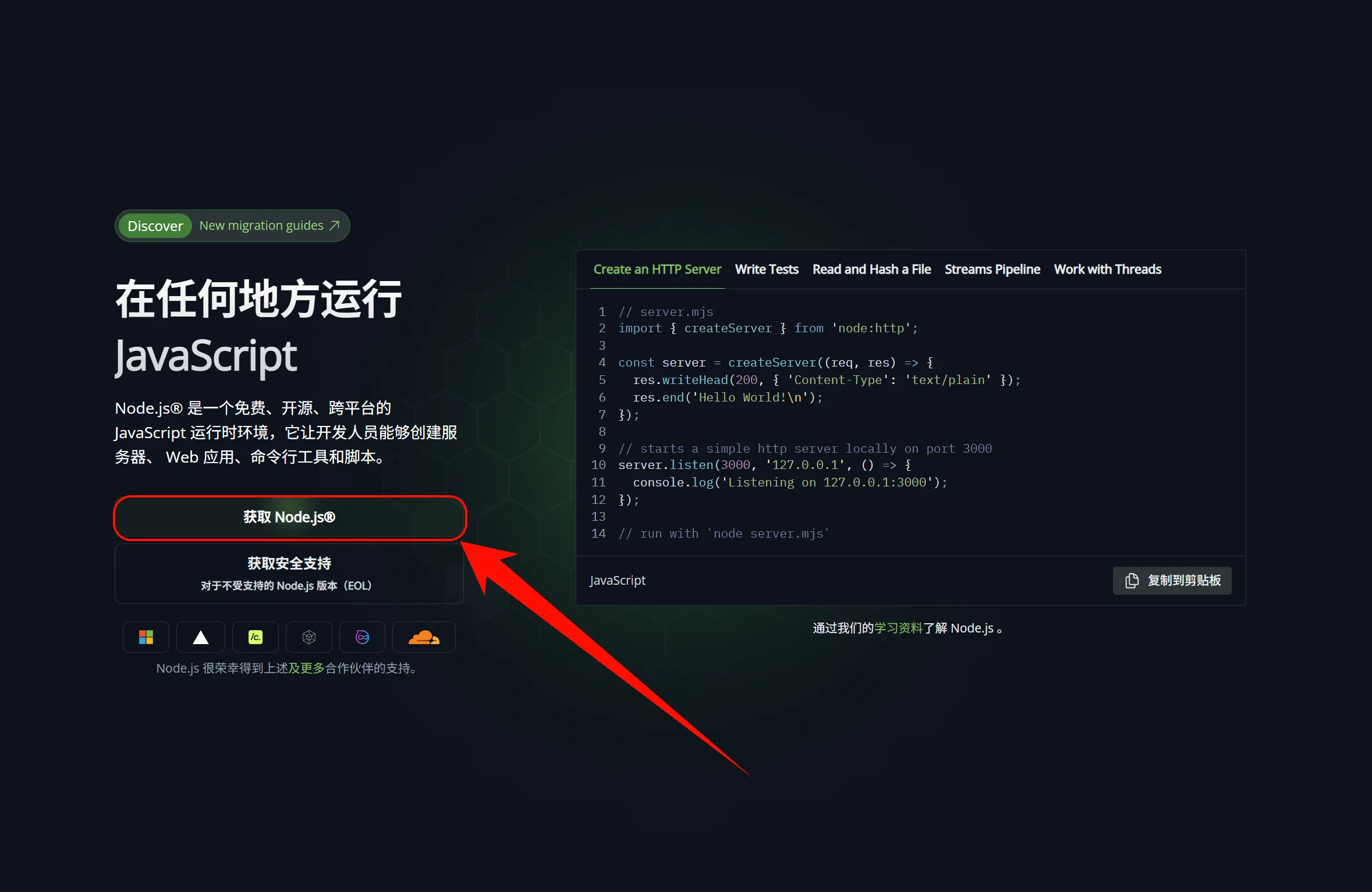
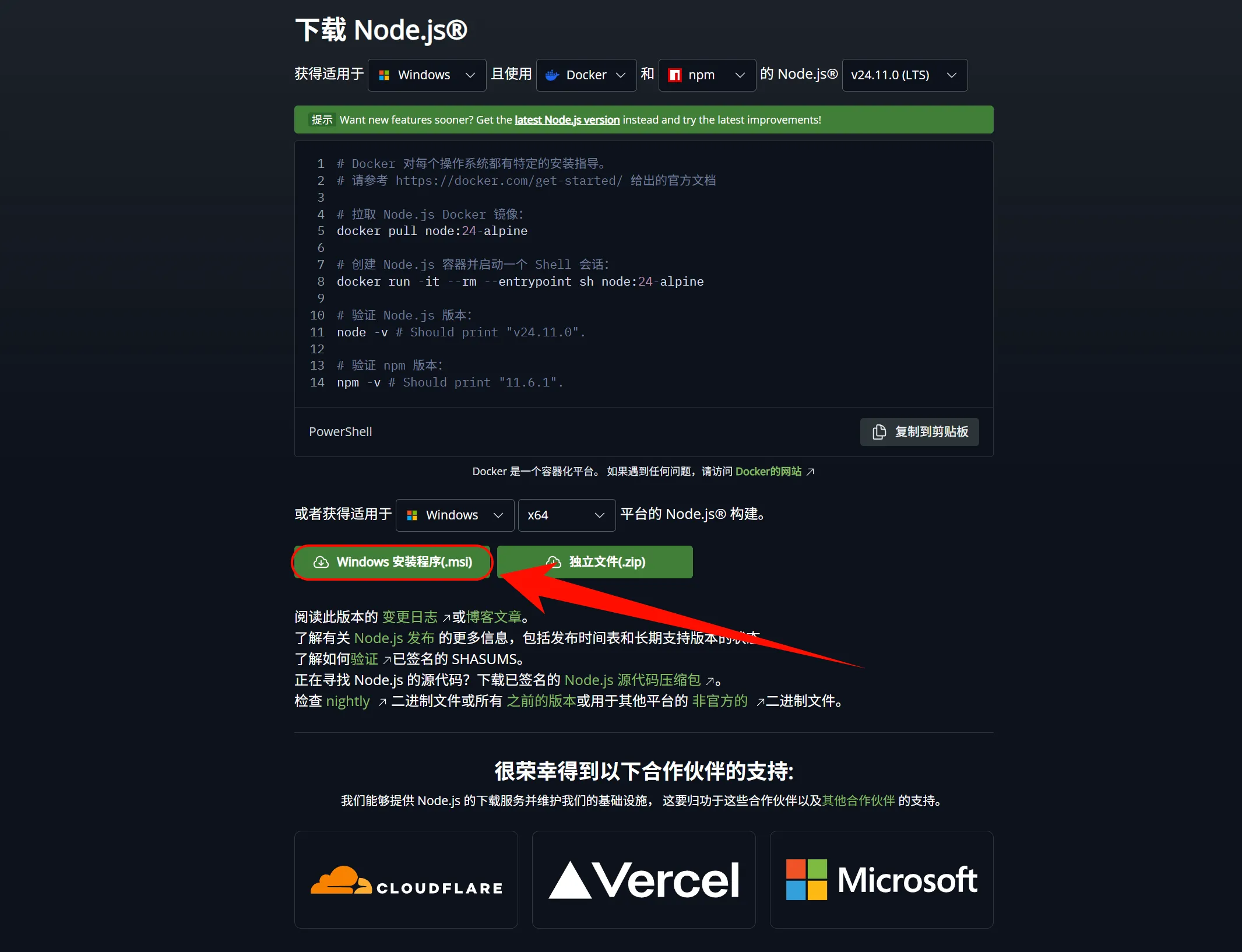
- 打开浏览器访问 https://nodejs.org/
- 点击 “LTS” 版本进行下载(推荐长期支持版本)
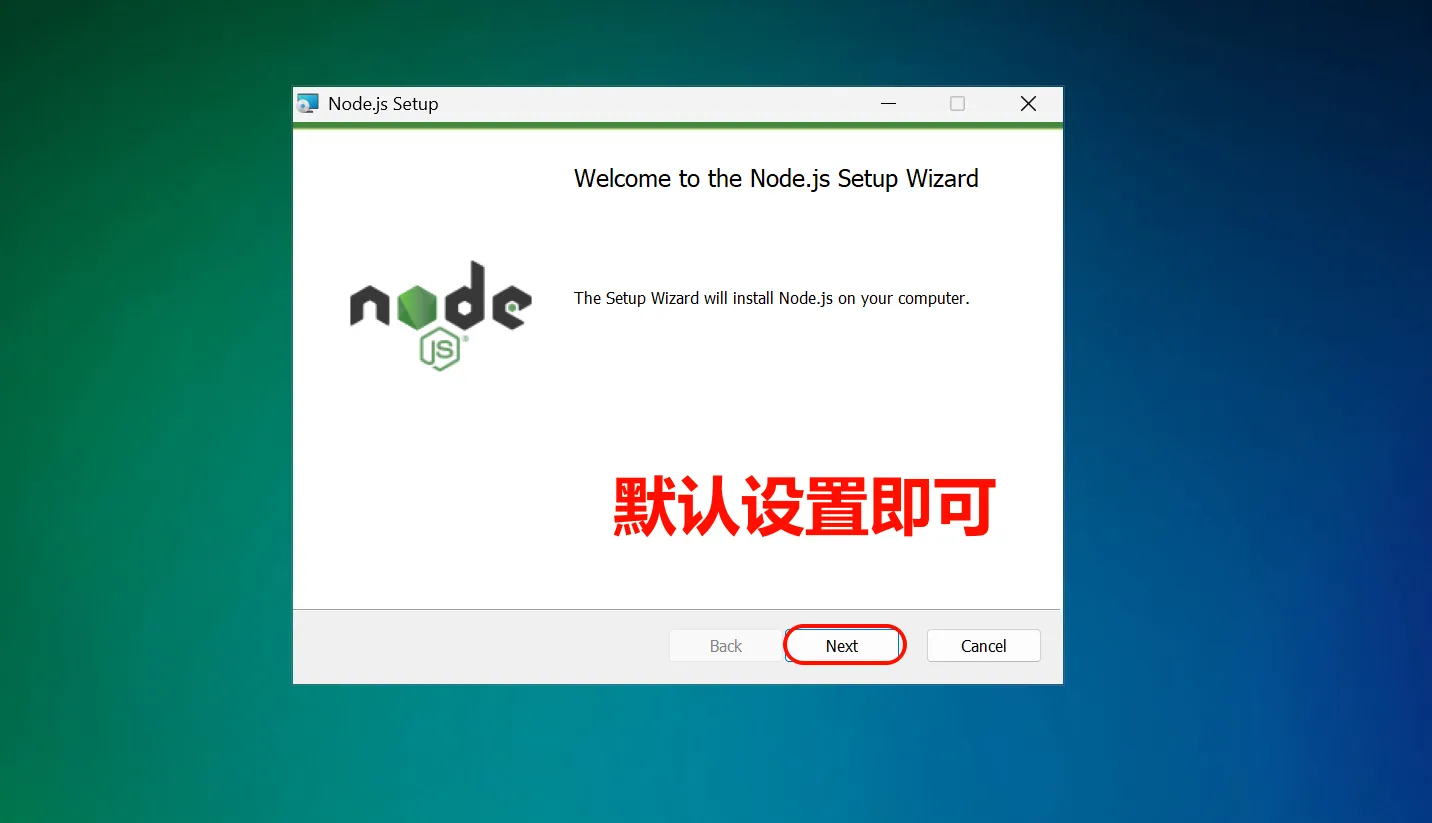
- 下载完成后双击
.msi文件 - 按照安装向导完成安装,保持默认设置即可
Windows 注意事项
- 建议使用 PowerShell 而不是 CMD
- 如果遇到权限问题,尝试以管理员身份运行
- 某些杀毒软件可能会误报,需要添加白名单
验证安装是否成功
安装完成后,打开 PowerShell 或 CMD,输入以下命令:
node -vnpm -v如果显示版本号,说明安装成功。
2. 安装 Git Bash
Windows 注意事项
Windows 环境下需要使用 Git Bash 安装 Claude Code。安装完成后,环境变量设置和使用 Claude Code 仍然在普通的 PowerShell 或 CMD 中进行。
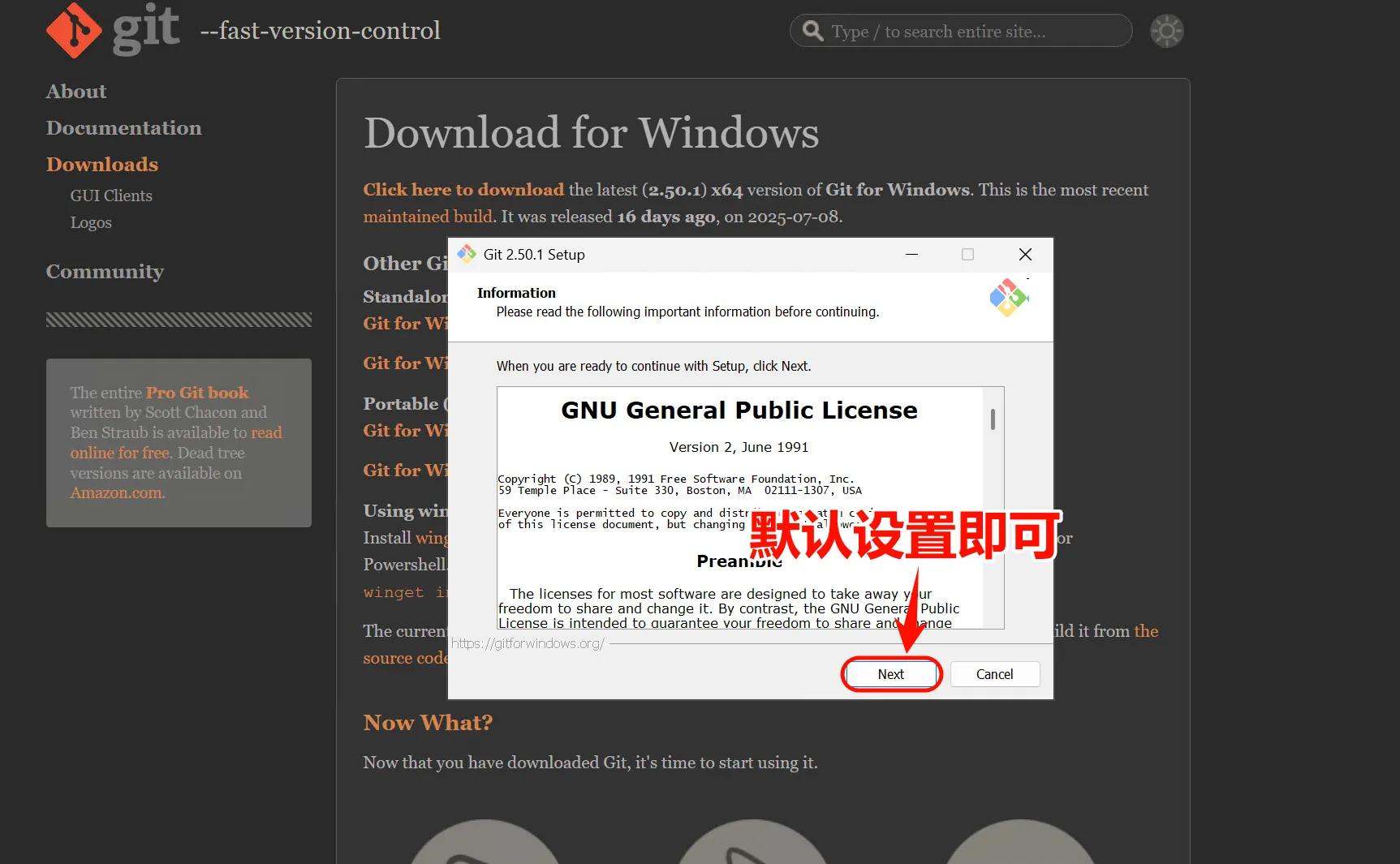
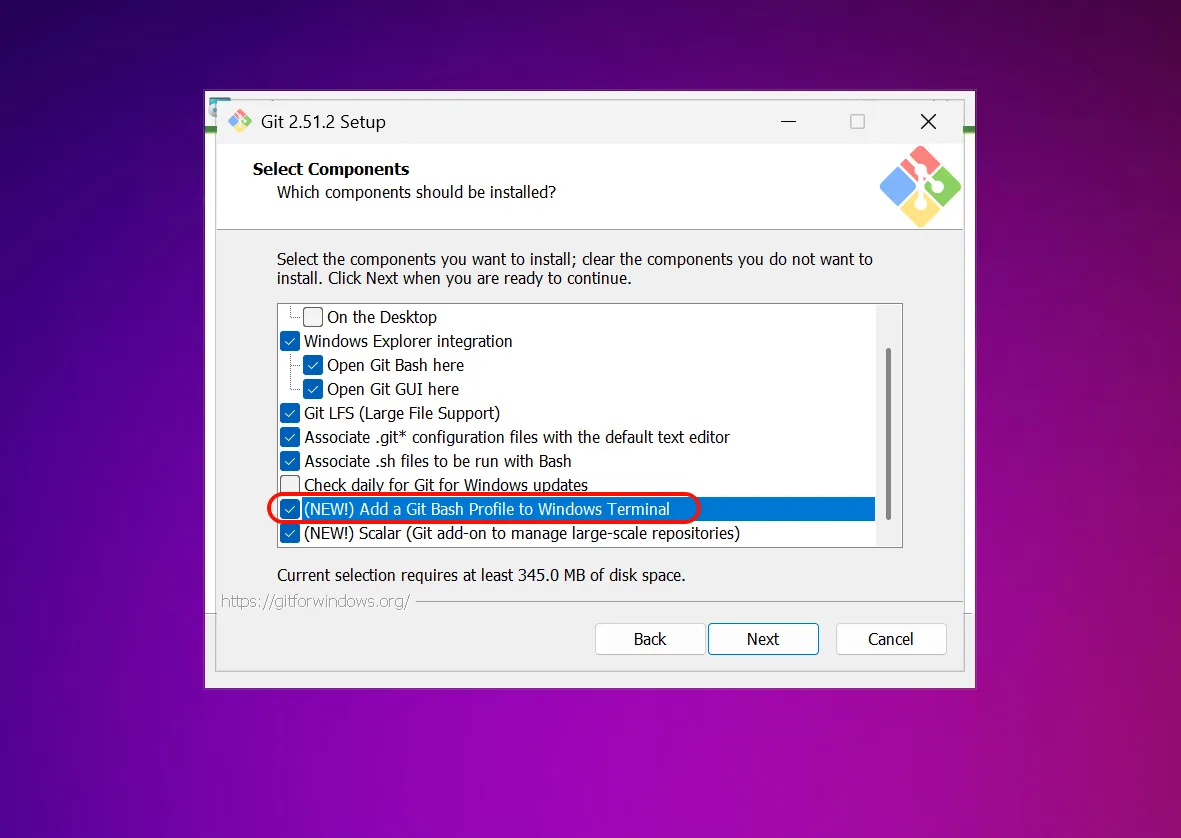
下载并安装 Git for Windows
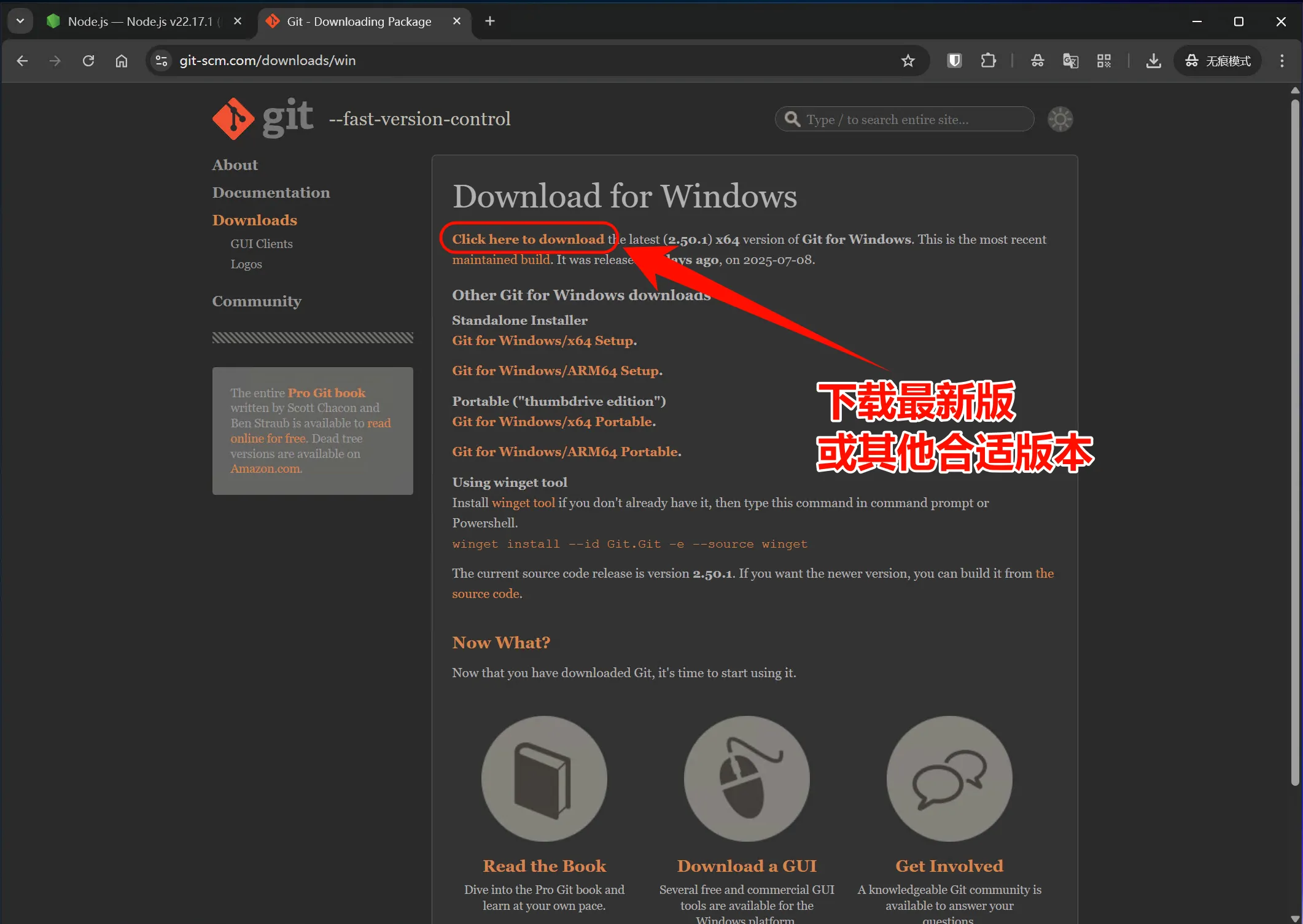
- 访问 https://git-scm.com/downloads/win
- 点击 “Download for Windows” 下载安装包
- 运行下载的
.exe安装文件 - 在安装过程中保持默认设置,直接点击 “Next” 完成安装
验证 Git Bash 安装
安装完成后,打开 Git Bash,输入以下命令验证:
git --version如果显示版本号,说明安装成功。
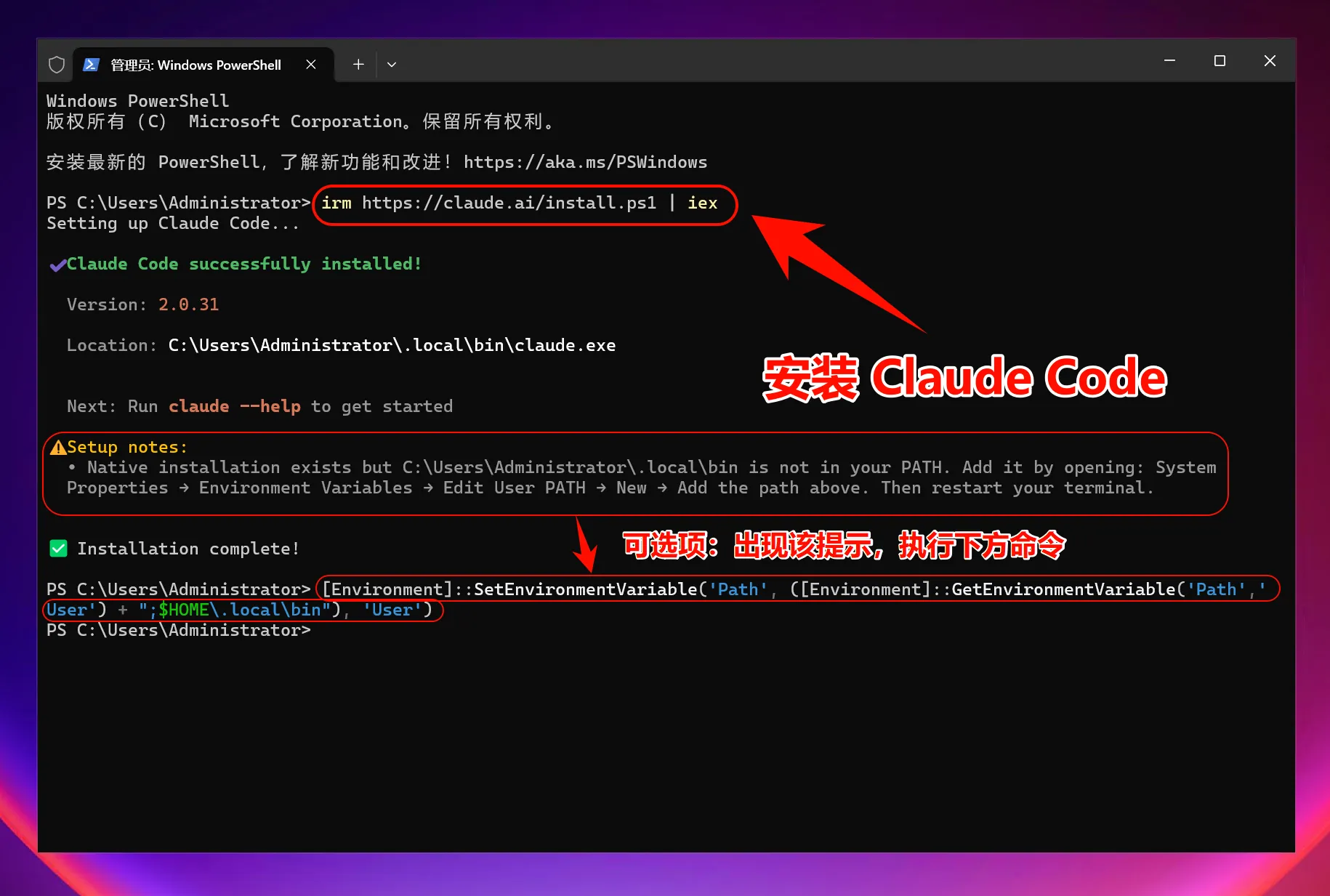
3. 安装 Claude Code
打开 PowerShell(或 CMD),运行以下命令:
npm install -g @anthropic-ai/claude-code这个命令会从 npm 官方仓库下载并安装最新版本的 Claude Code。
验证 Claude Code 安装
安装完成后,输入以下命令检查是否安装成功:
claude --version如果显示版本号,恭喜你!Claude Code 已经成功安装了。
如果出现以下情况
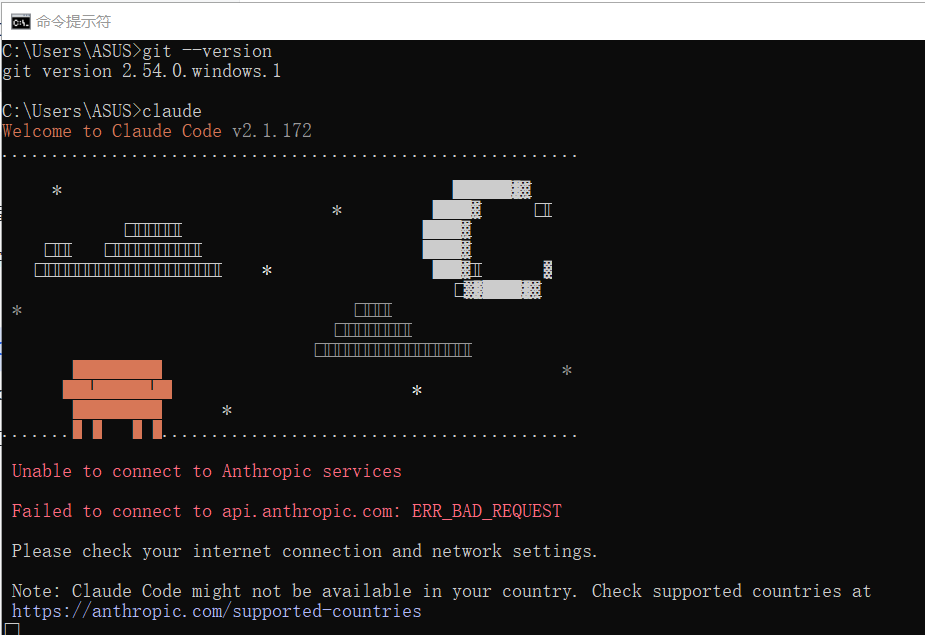
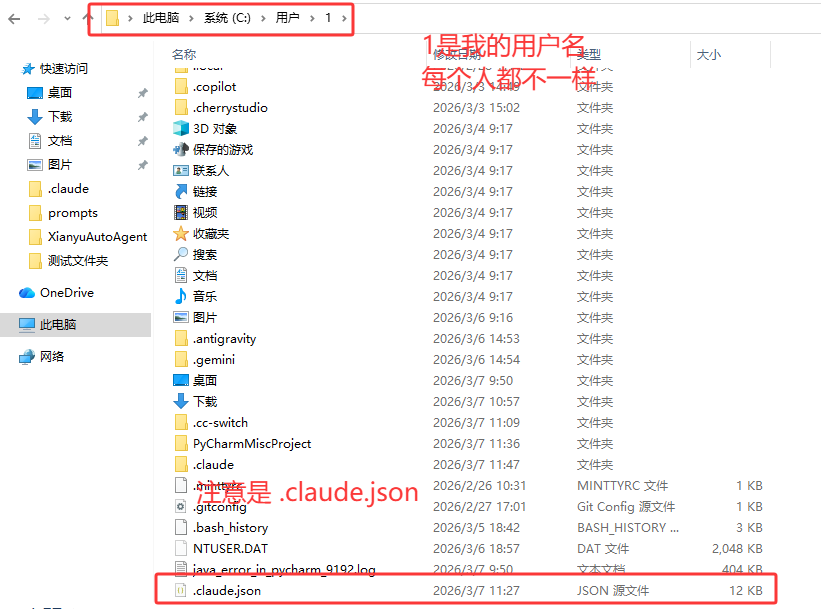
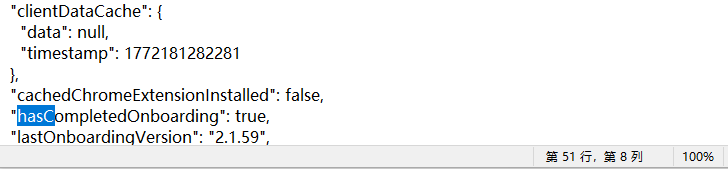
修改配置文件,在 C 盘用户目录里面找到 .claude.json 文件,右键用记事本打开,在最后一行输入英文逗号,在下一行添加:
"hasCompletedOnboarding": true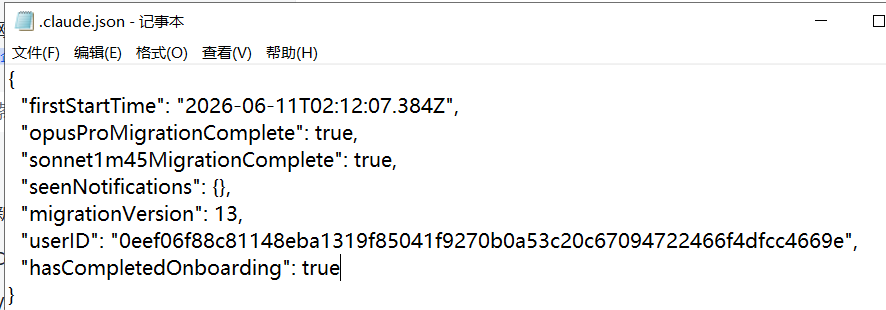
保存,再回到 CMD 里面输入 claude,点 yes。
3.1.4 配置环境变量(接入云石 API)
Windows 下把接口地址与令牌写入用户环境变量(在 PowerShell 中执行,逐条运行):
setx ANTHROPIC_BASE_URL "https://yyoo.xyz"
setx ANTHROPIC_AUTH_TOKEN "sk-你的令牌"
setx 设置的是永久环境变量,必须重开一个 PowerShell 窗口才会生效(只重开当前窗口内的标签页不算)。验证是否写入成功:
echo $env:ANTHROPIC_BASE_URL
echo $env:ANTHROPIC_AUTH_TOKEN
3.2 macOS 端
1. 安装 Claude Code CLI
打开终端:
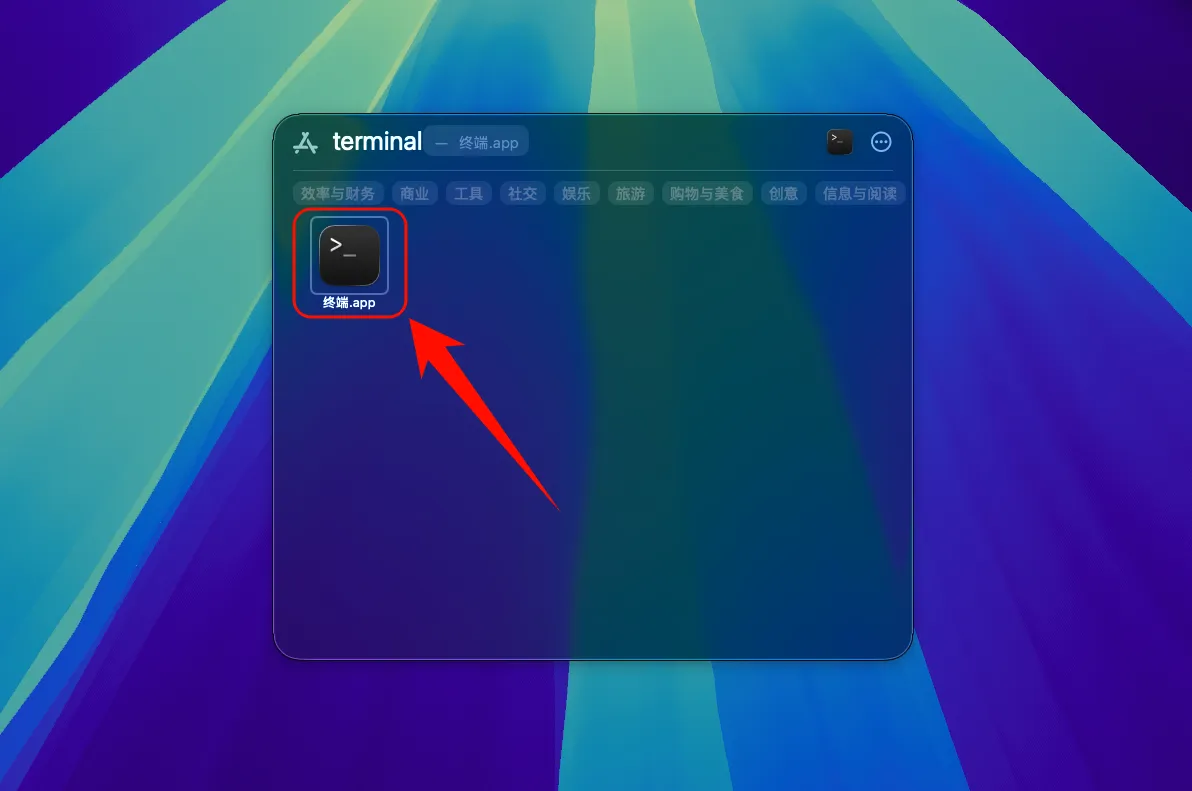
安装 Claude Code
打开终端,运行以下命令:
curl -fsSL https://claude.ai/install.sh | bash可选项:出现提示后运行提供的命令
echo 'export PATH="$HOME/.local/bin:$PATH"' >> ~/.bashrc && source ~/.bashrc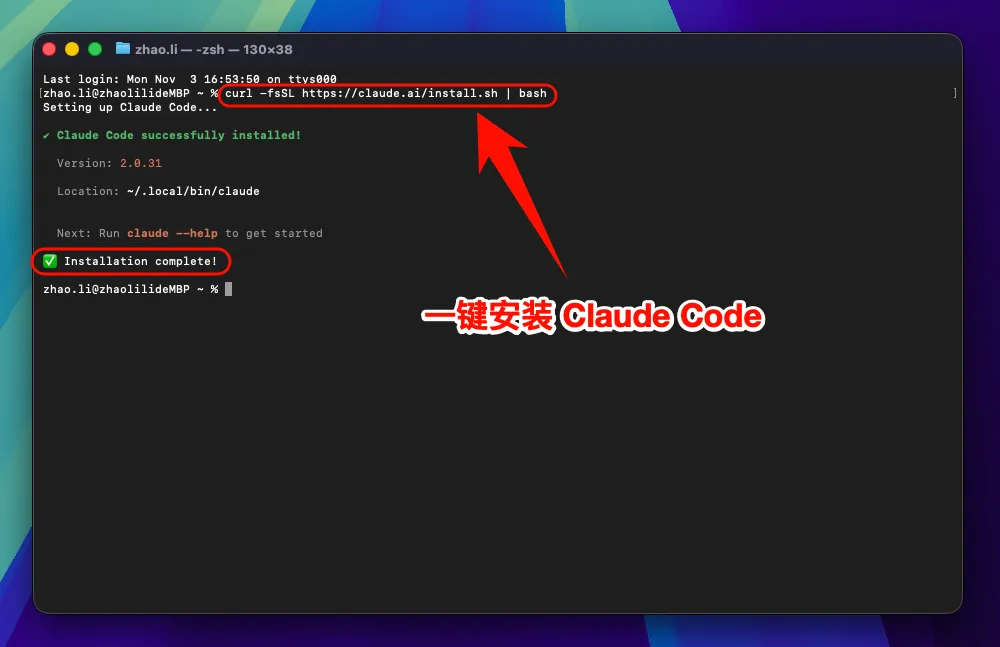
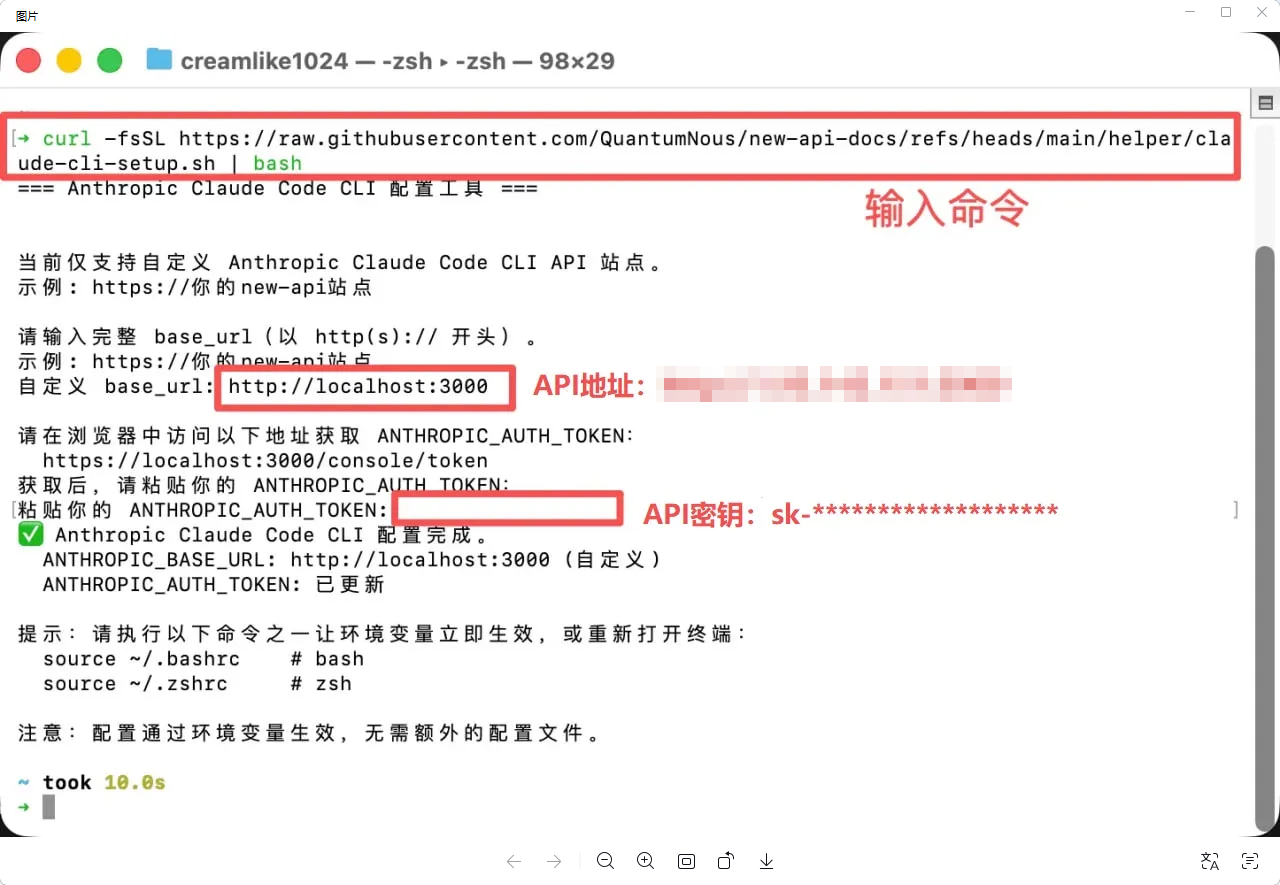
2. 设置环境变量
为了让 Claude Code 连接到第三方中转服务,需要设置环境变量。
一键设置 Claude Code 环境变量
输入命令:
curl -fsSL https://raw.githubusercontent.com/QuantumNous/new-api-docs/refs/heads/main/helper/claude-cli-setup.sh | bash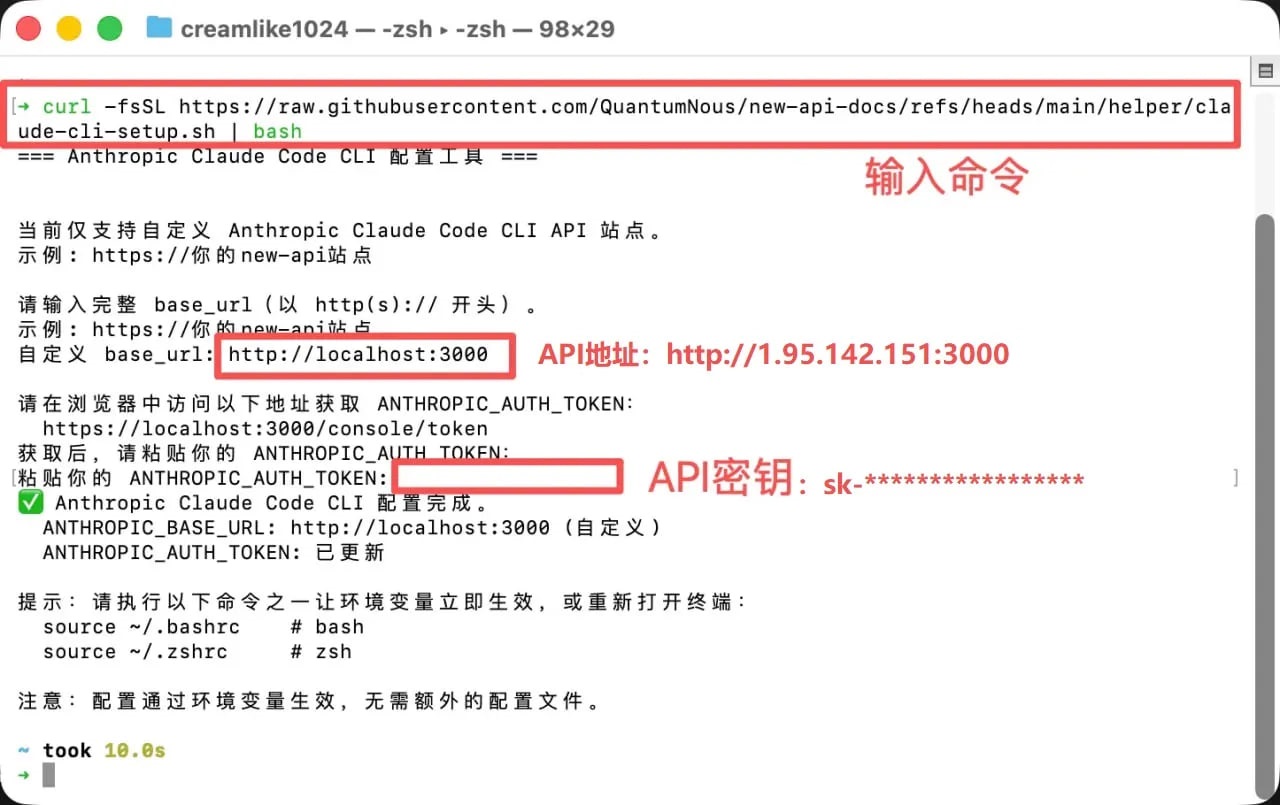
验证 Claude Code 安装
安装完成后,输入以下命令检查是否安装成功:
claude --version如果显示版本号,恭喜你!Claude Code 已经成功安装了。
3.3 Linux 端
1. 安装 Claude Code
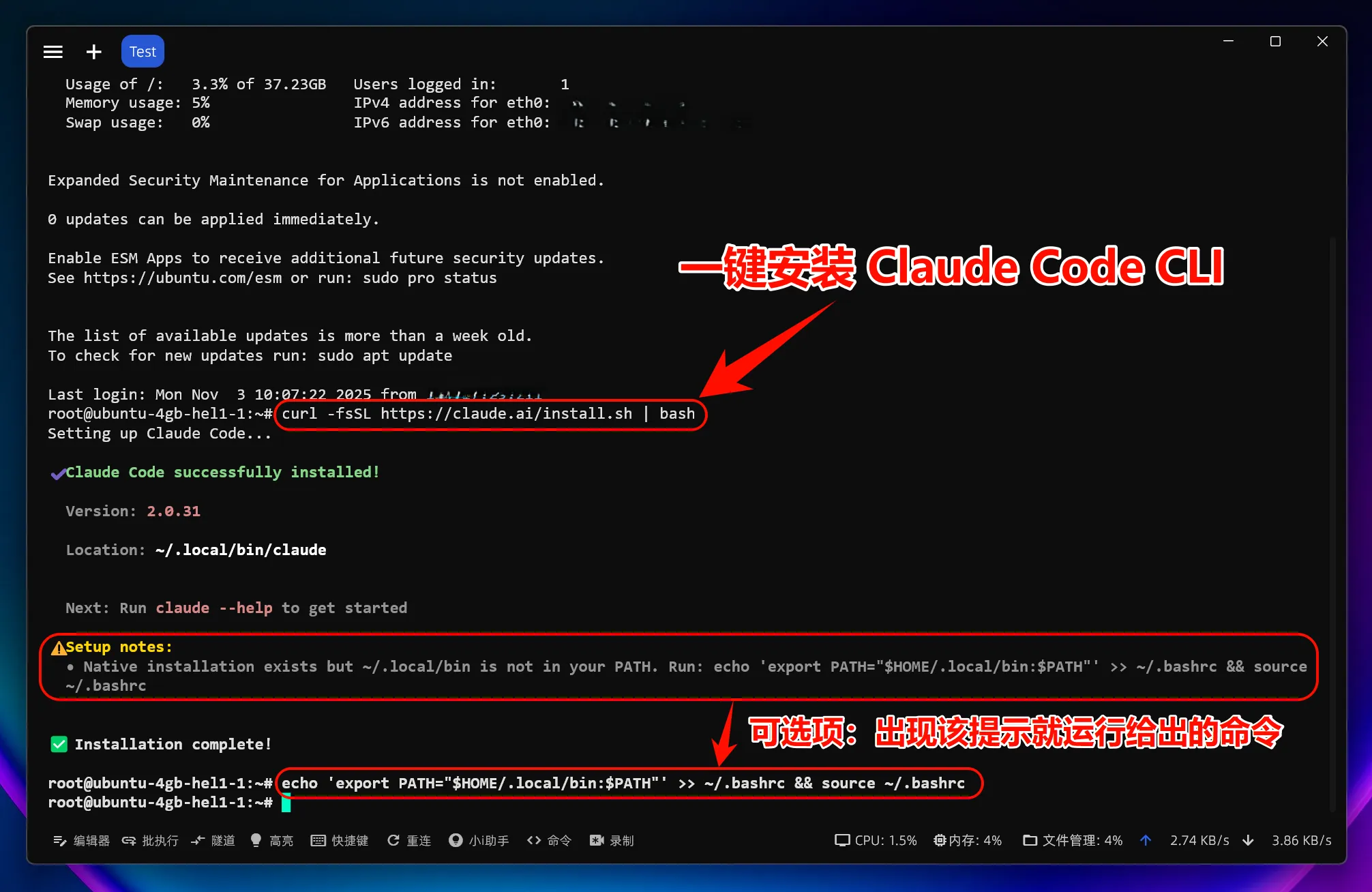
安装 Claude Code
打开终端,运行以下命令:
curl -fsSL https://claude.ai/install.sh | bash如果遇到权限问题,可以使用 sudo:
sudo curl -fsSL https://claude.ai/install.sh | bash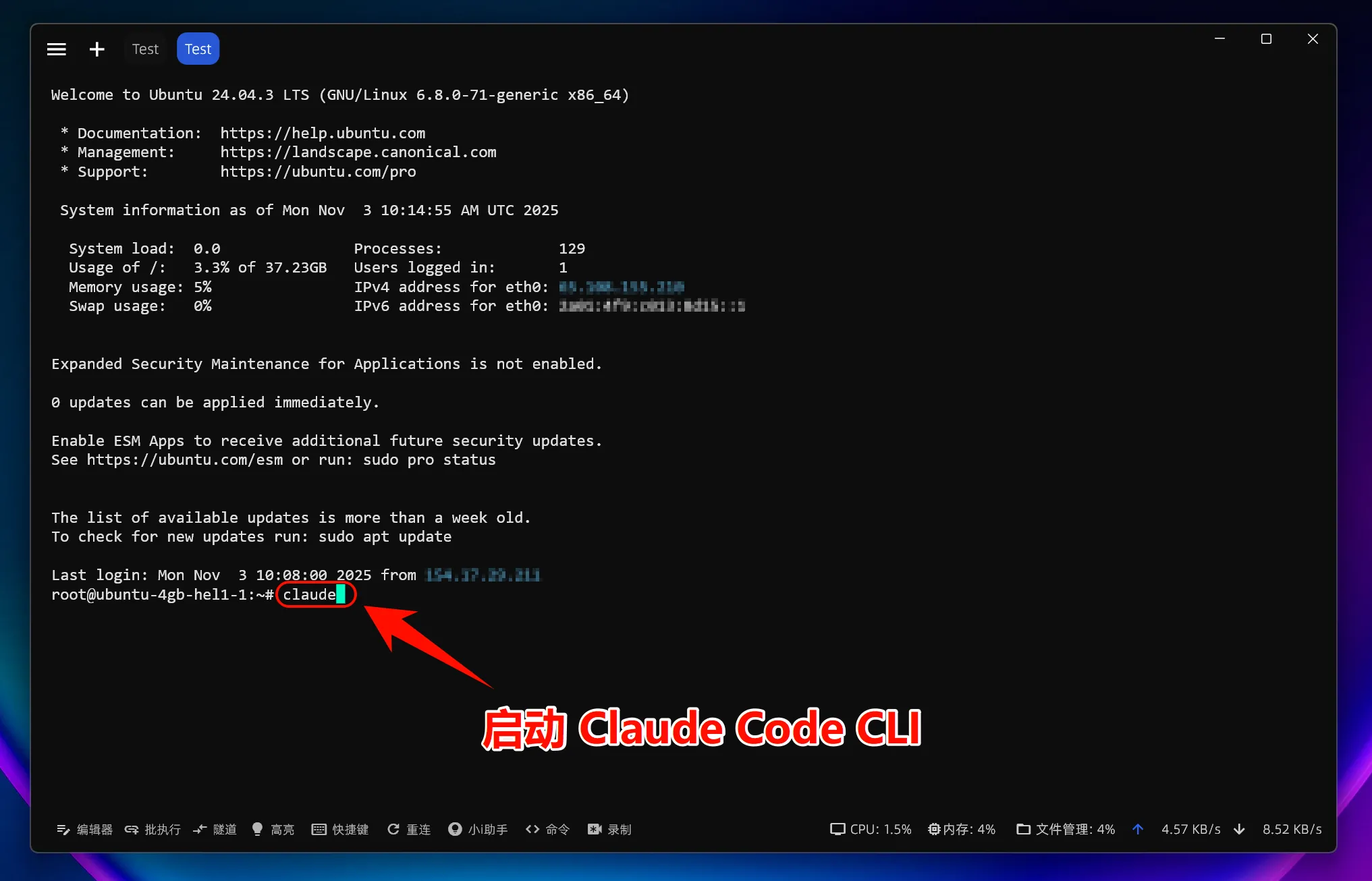
验证 Claude Code 安装
安装完成后,输入以下命令检查是否安装成功:
claude --version如果显示版本号,恭喜你!Claude Code 已经成功安装了。
2. 设置环境变量
为了让 Claude Code 连接到中转服务,需要设置两个环境变量。
一键修改环境变量
输入命令:
curl -fsSL https://raw.githubusercontent.com/QuantumNous/new-api-docs/refs/heads/main/helper/claude-cli-setup.sh | bashANTHROPIC_BASE_URL 之后,所有模型都会走自定义接入点,不再消耗官方账号额度——包括在 /model 里选到的官方预设模型。这是预期行为,不是故障。四、核心操作
4.1 Windows 端日常使用
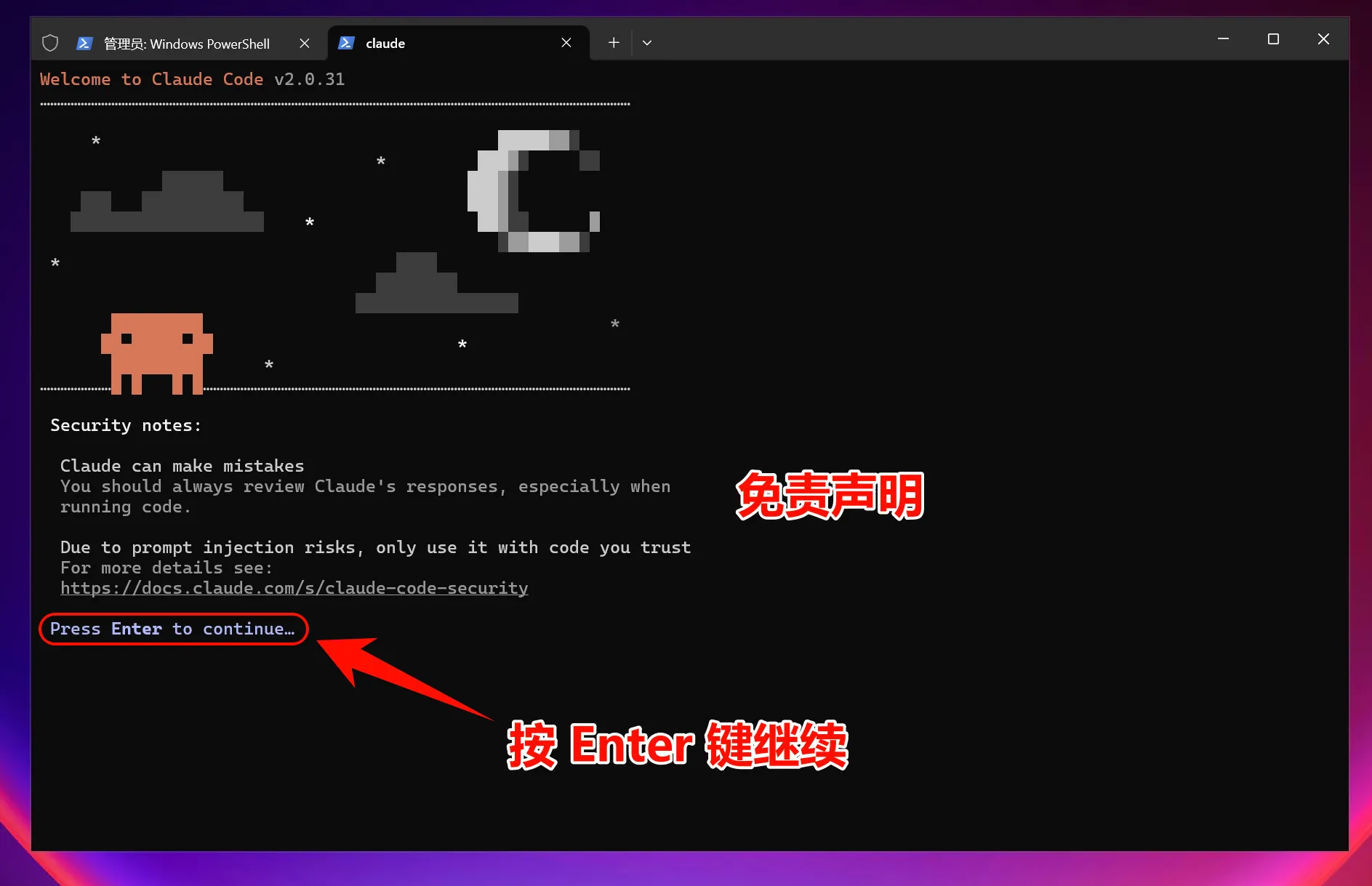
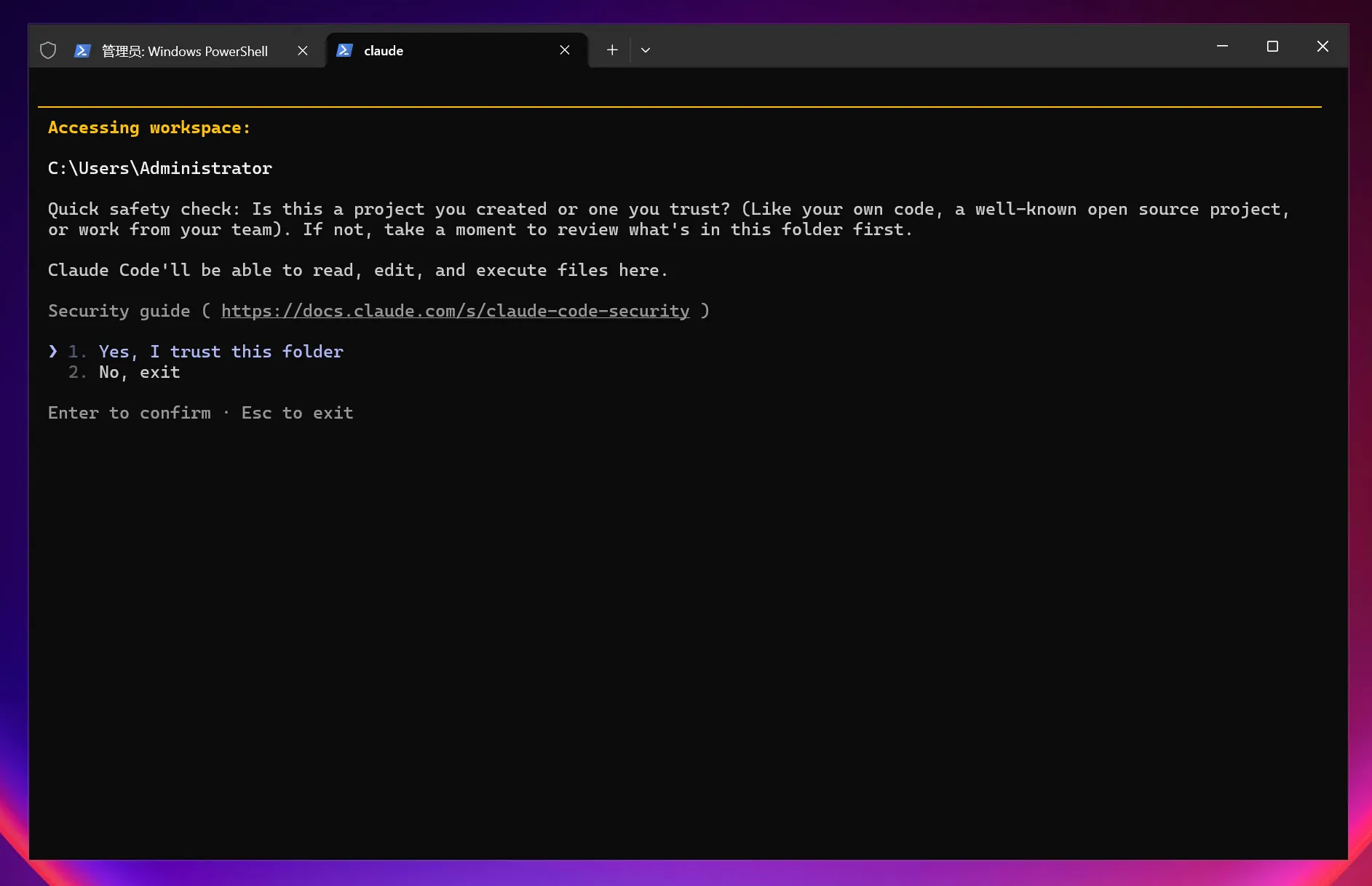
现在你可以开始使用 Claude Code 了!
启动 Claude Code
打开 PowerShell,直接启动 Claude Code:
claude在特定项目中使用:
# 进入你的项目目录
cd C:pathtoyourproject
# 启动 Claude Code
claude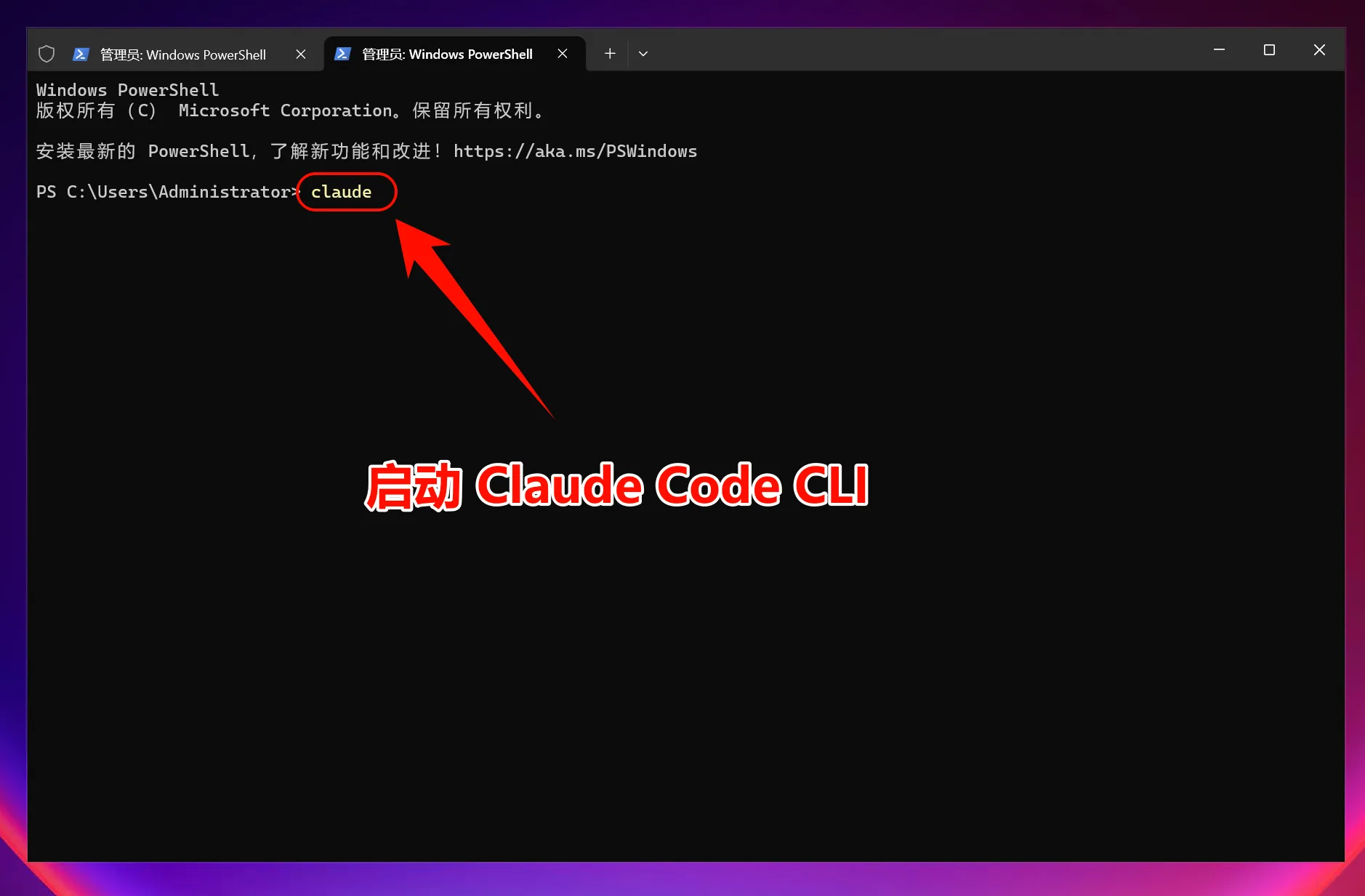
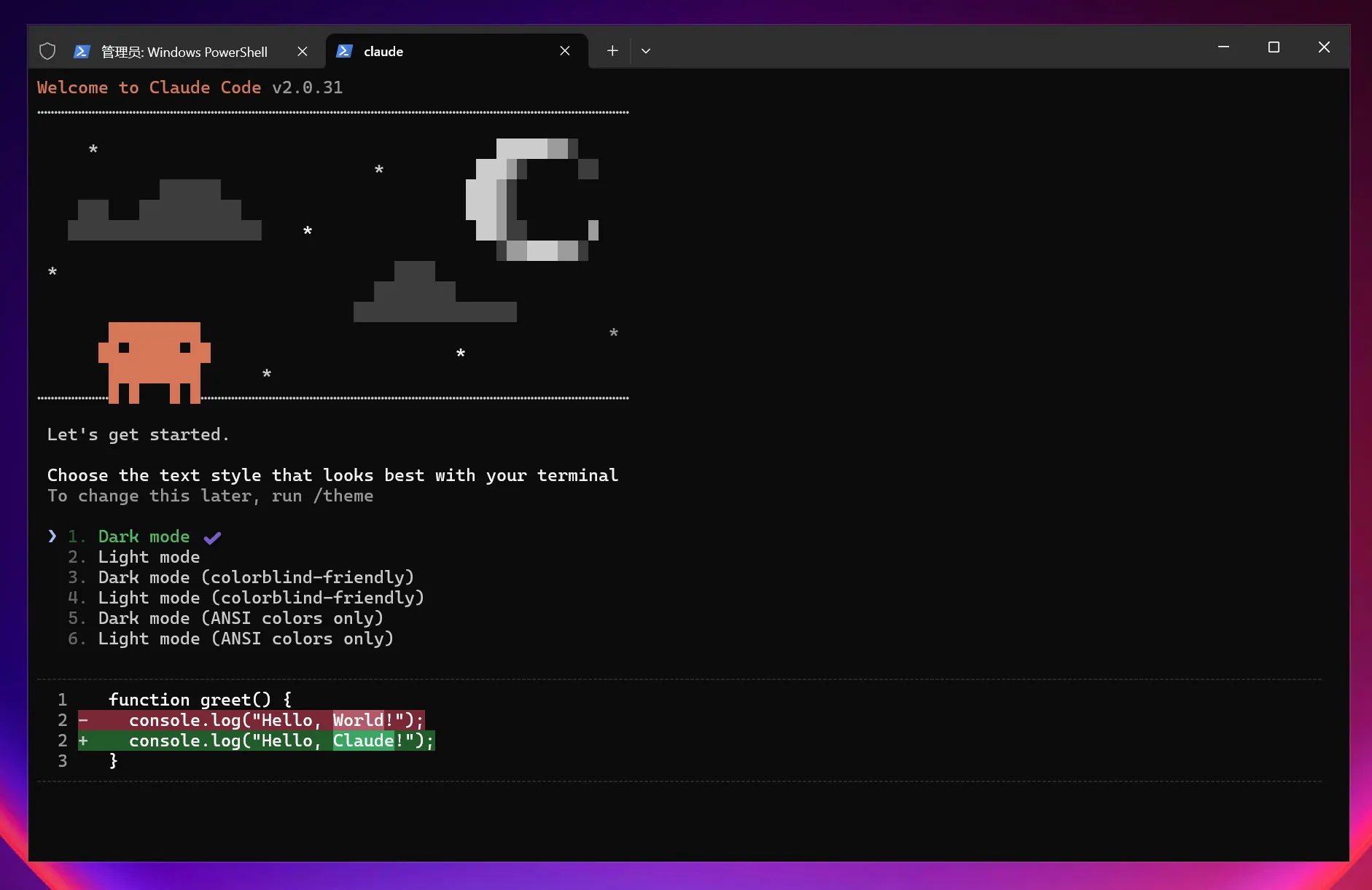
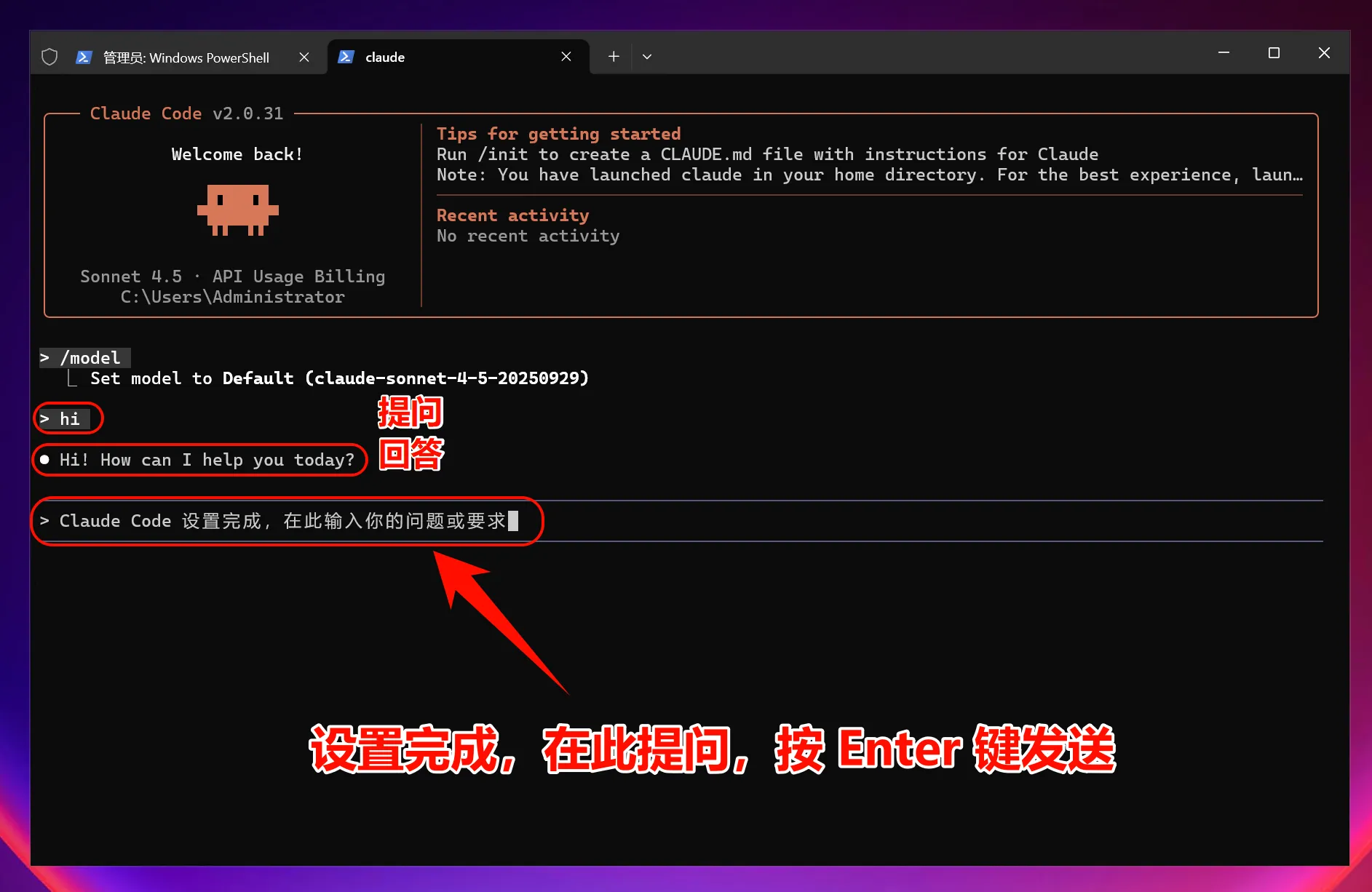
选择模型
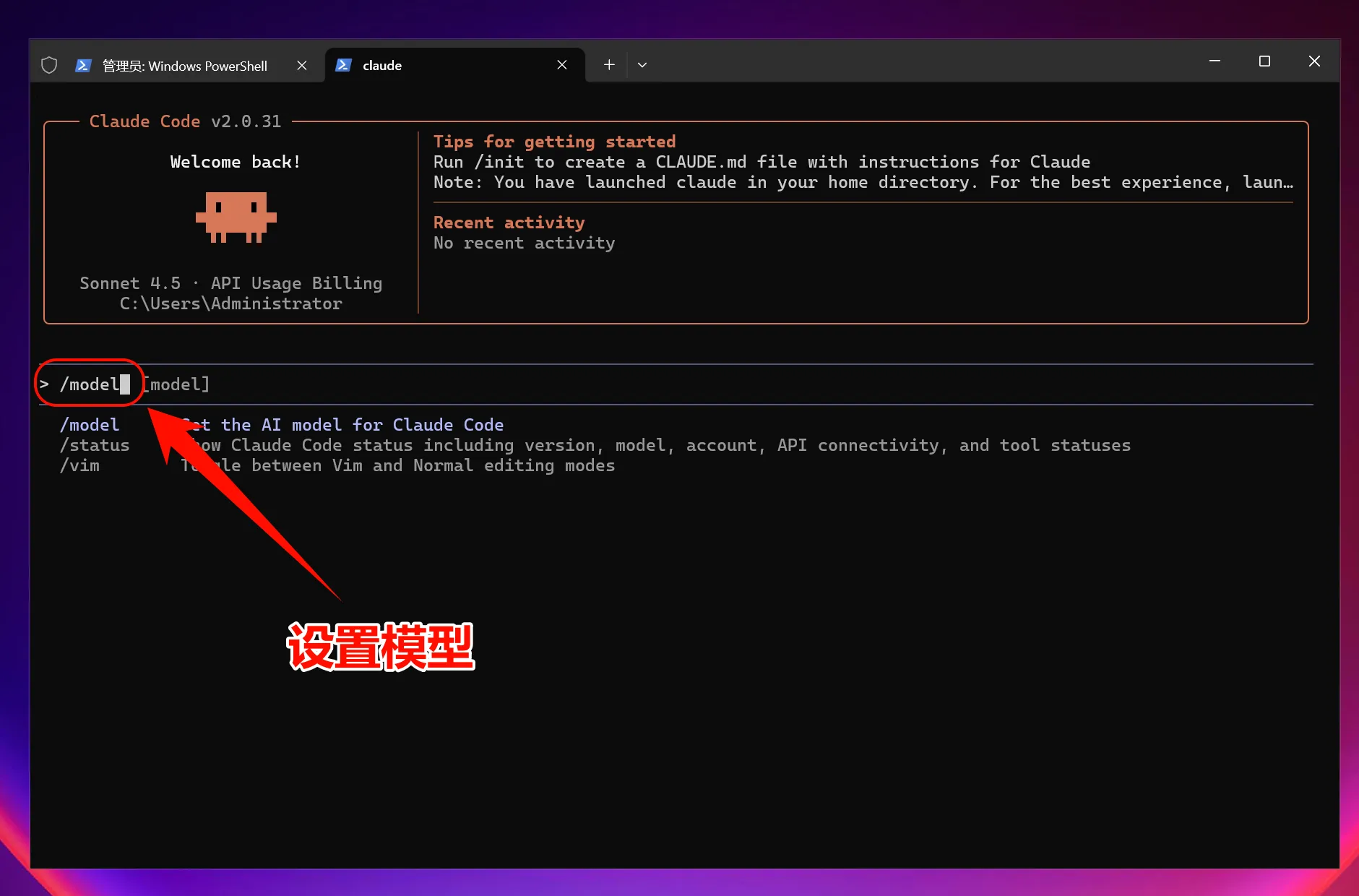
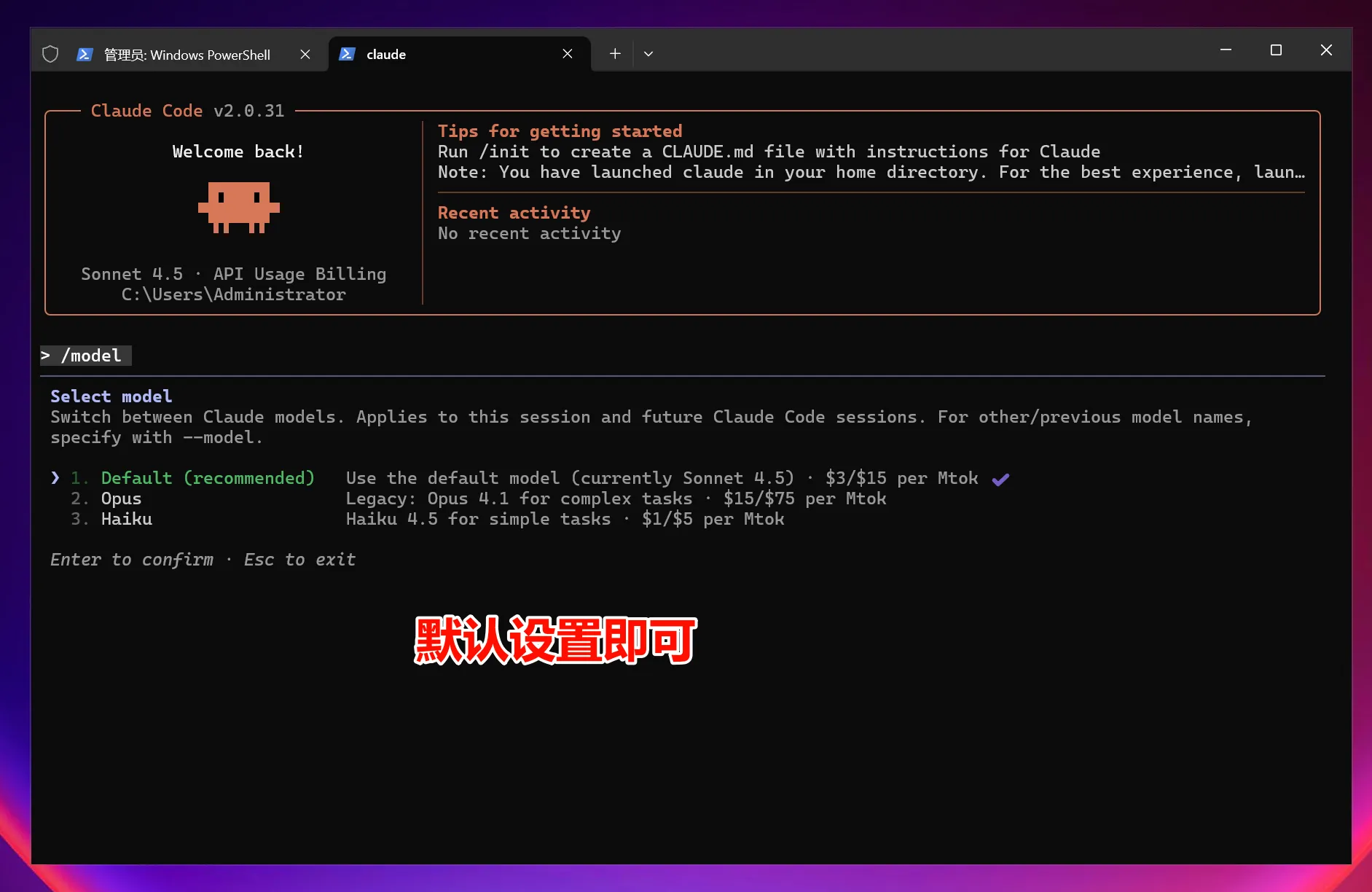
输入命令:
/model按 Enter 进入,选择模型,通常使用默认设置即可。
4.2 macOS 端日常使用
现在你可以开始使用 Claude Code 了!
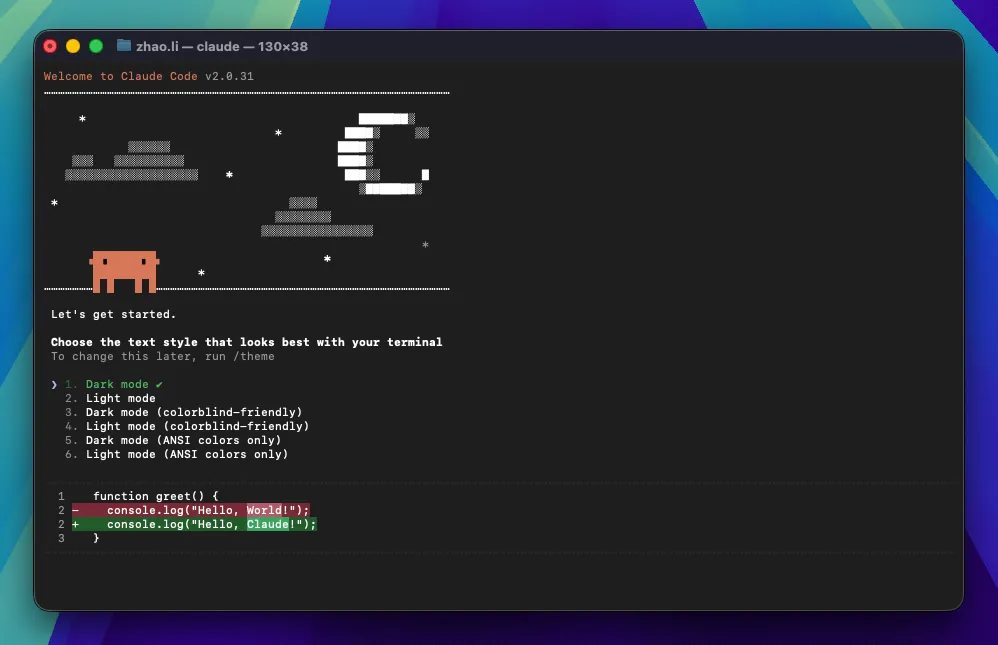
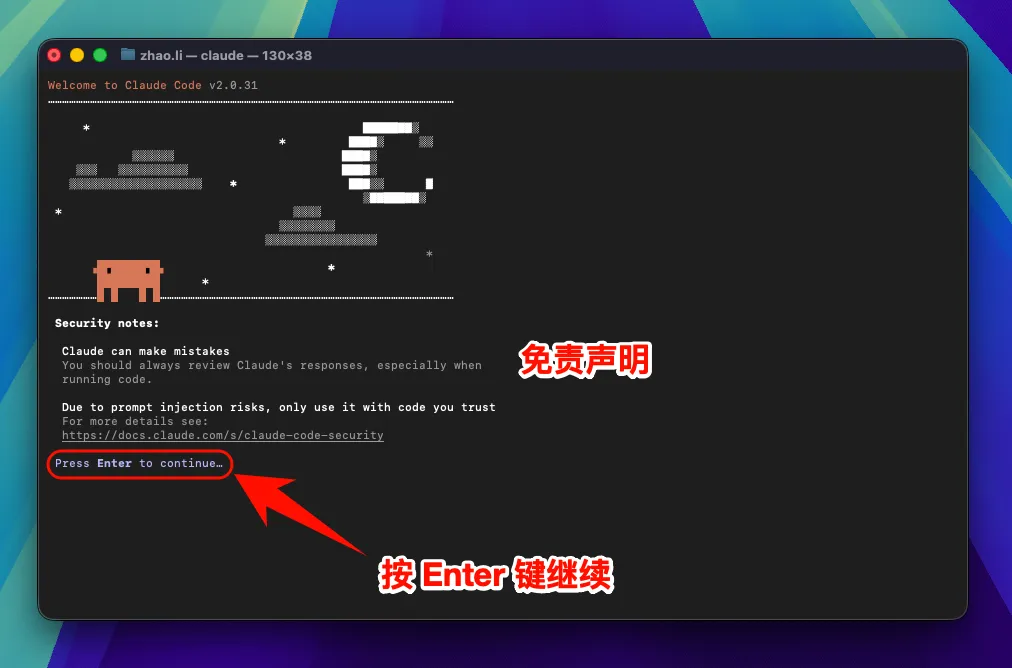
启动 Claude Code
claude在特定项目中使用:
# 进入你的项目目录
cd /path/to/your/project
# 启动 Claude Code
claude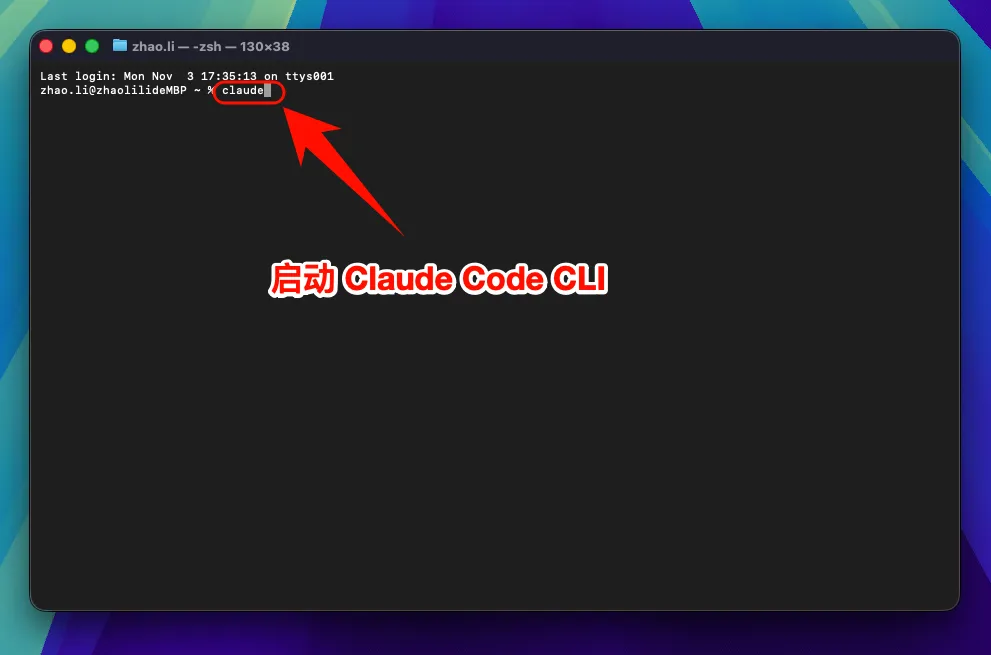
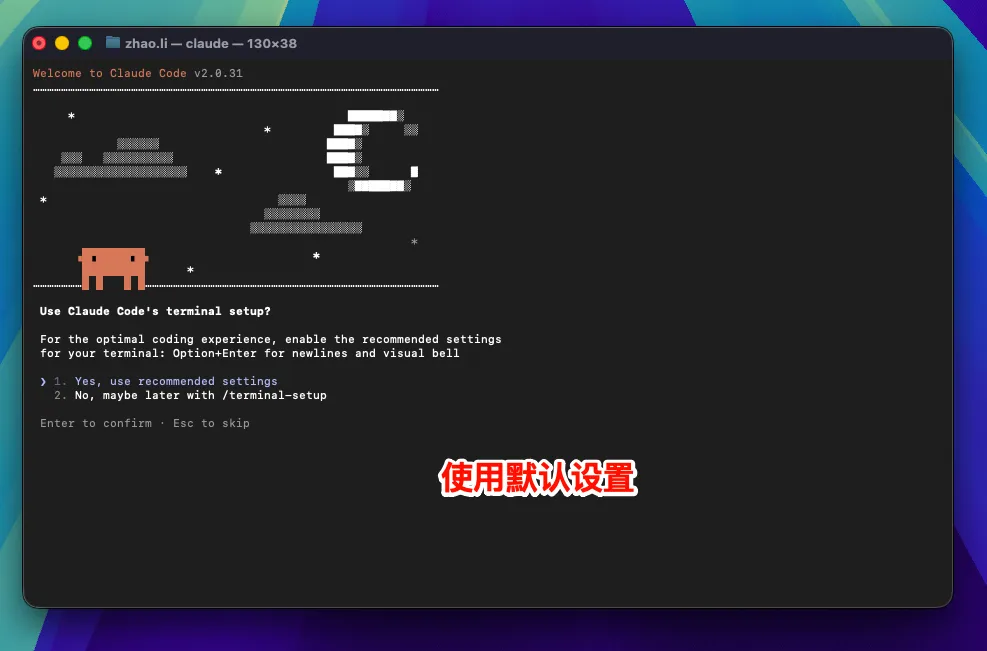
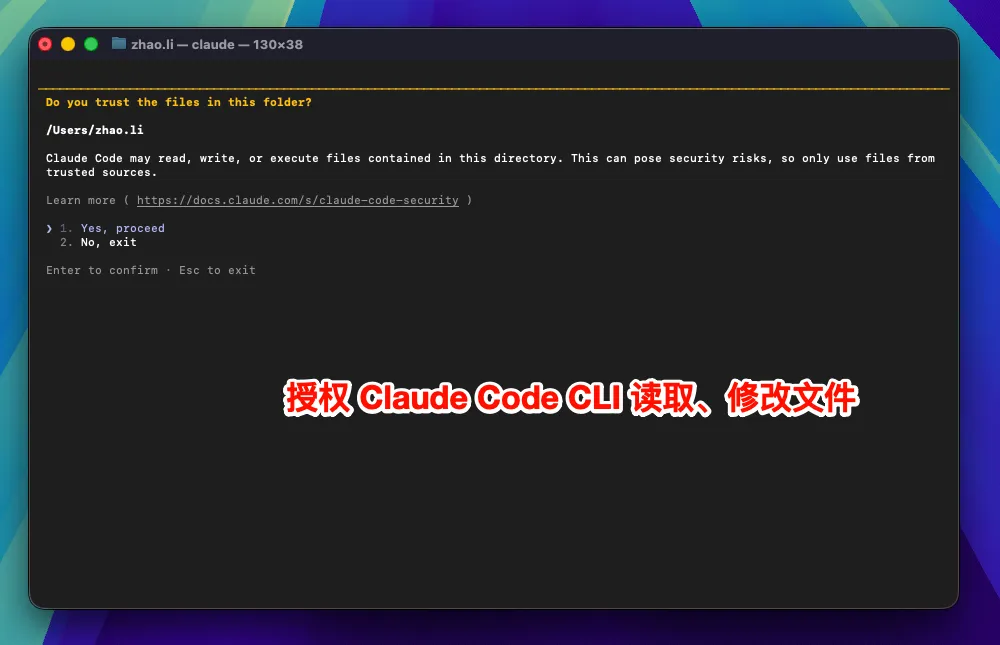
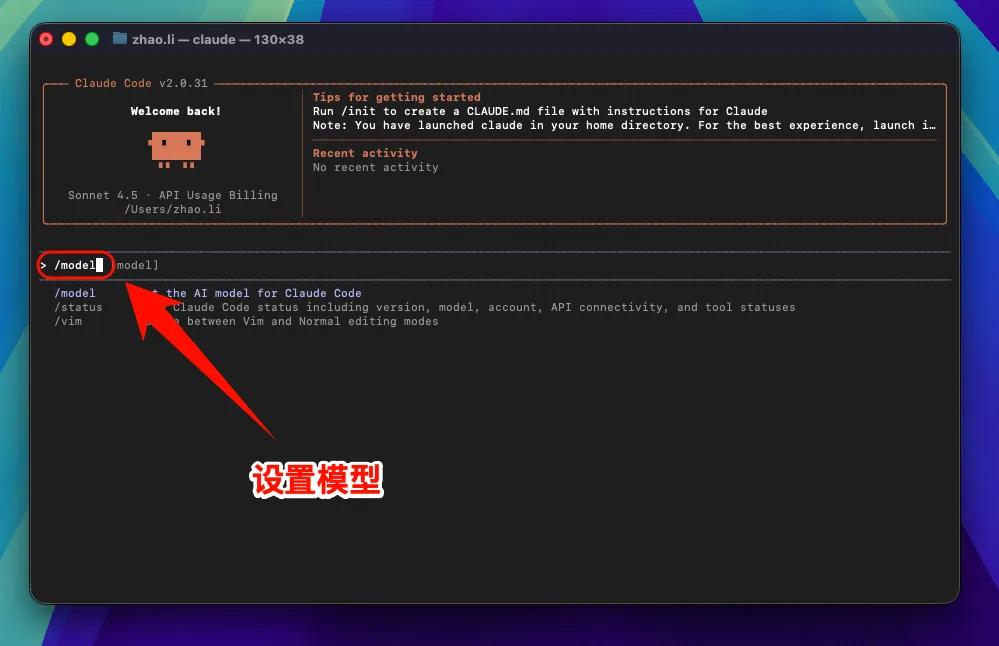
选择模型(可选)
输入命令:
/model按 Enter 进入,选择官方模型,通常使用默认模型即可。
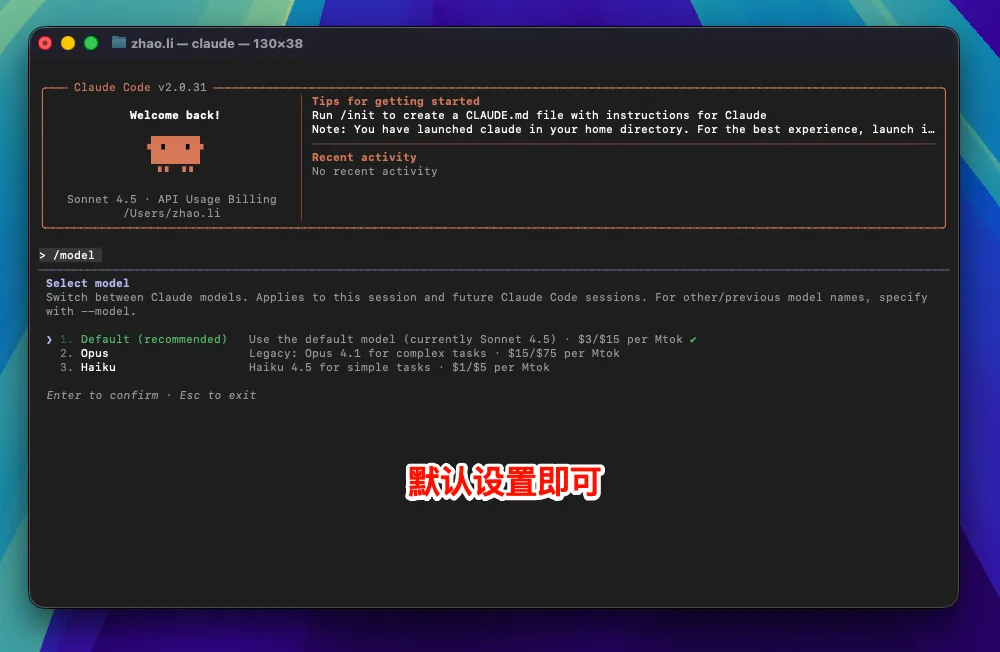
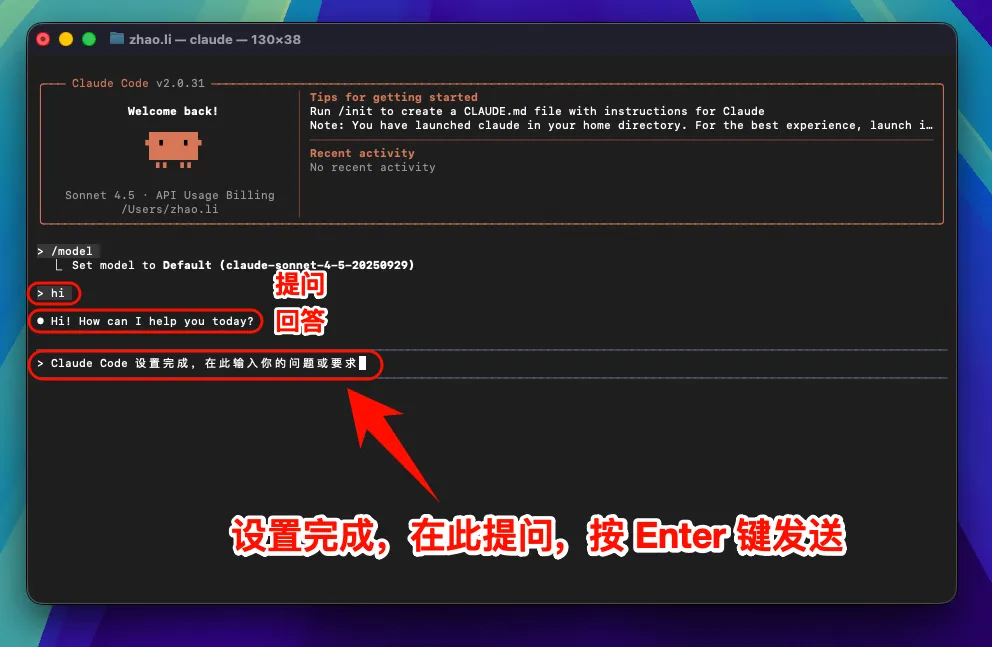
ANTHROPIC_BASE_URL 后,使用所有模型(包括官方预设模型)均调用自定义接入点,而不使用官方账号额度。4.3 Linux 端日常使用
现在你可以开始使用 Claude Code 了!
直接启动 Claude Code:
claude在特定项目中使用:
# 进入你的项目目录
cd /path/to/your/project
# 启动 Claude Code
claude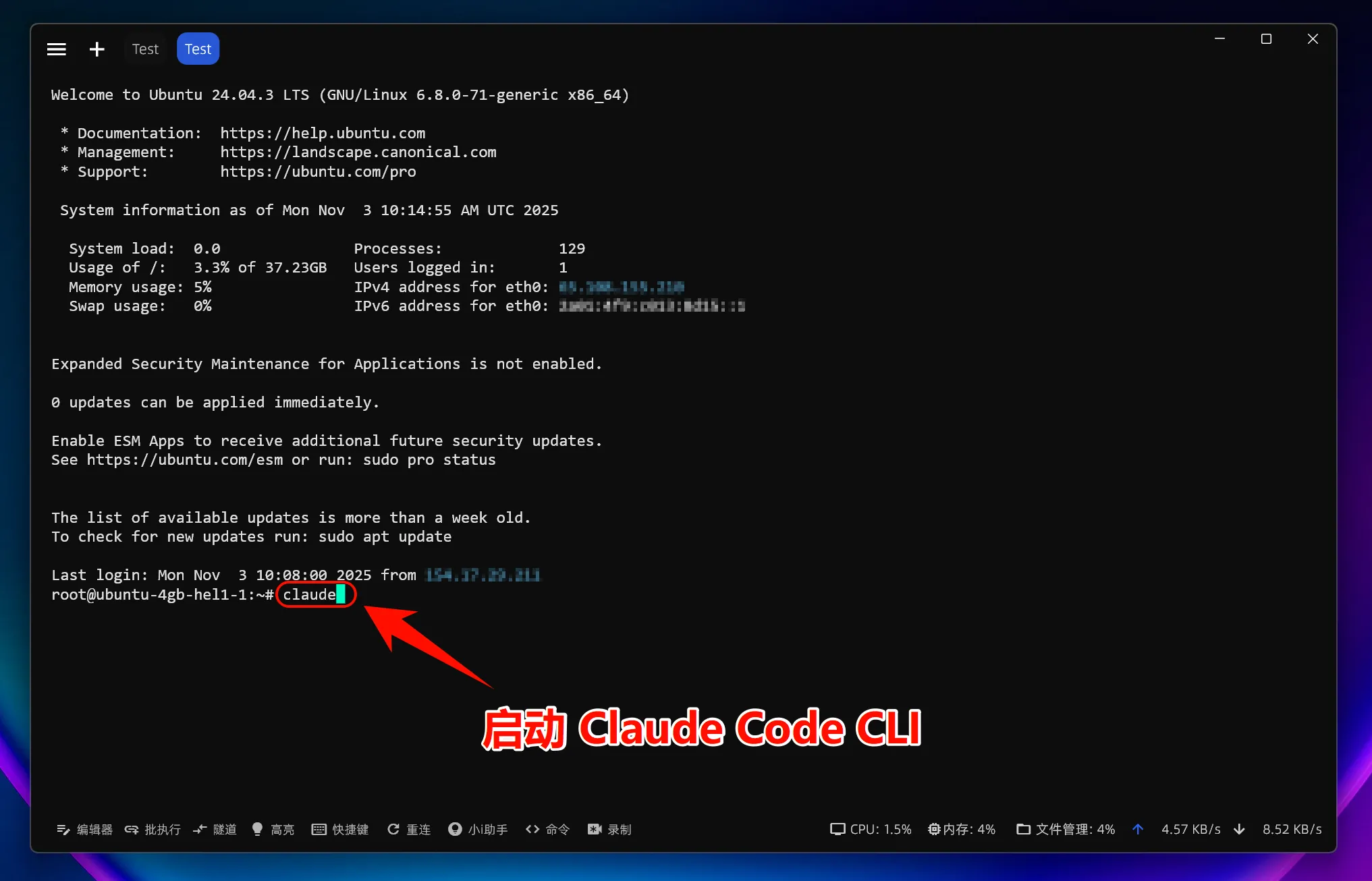
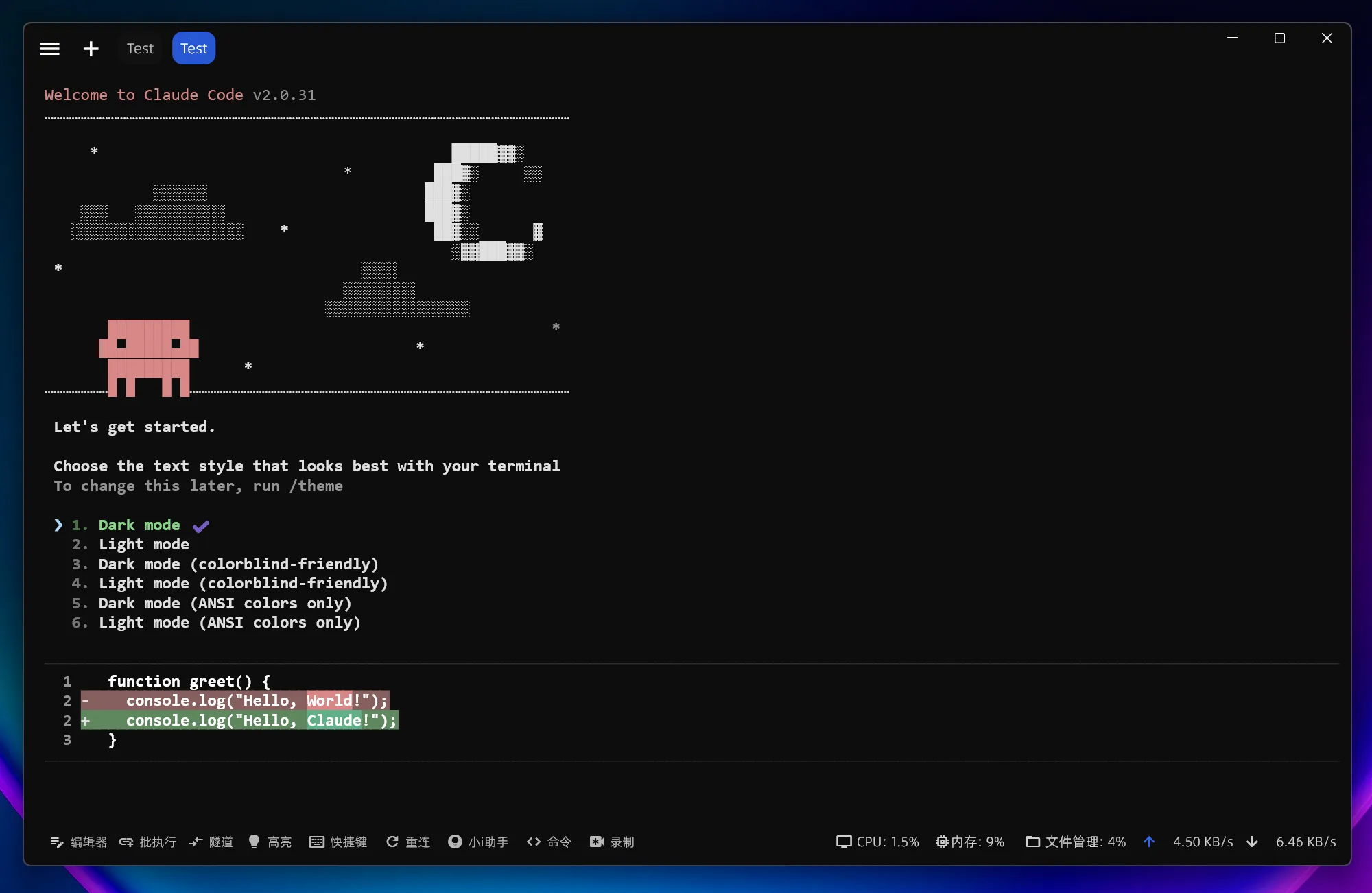
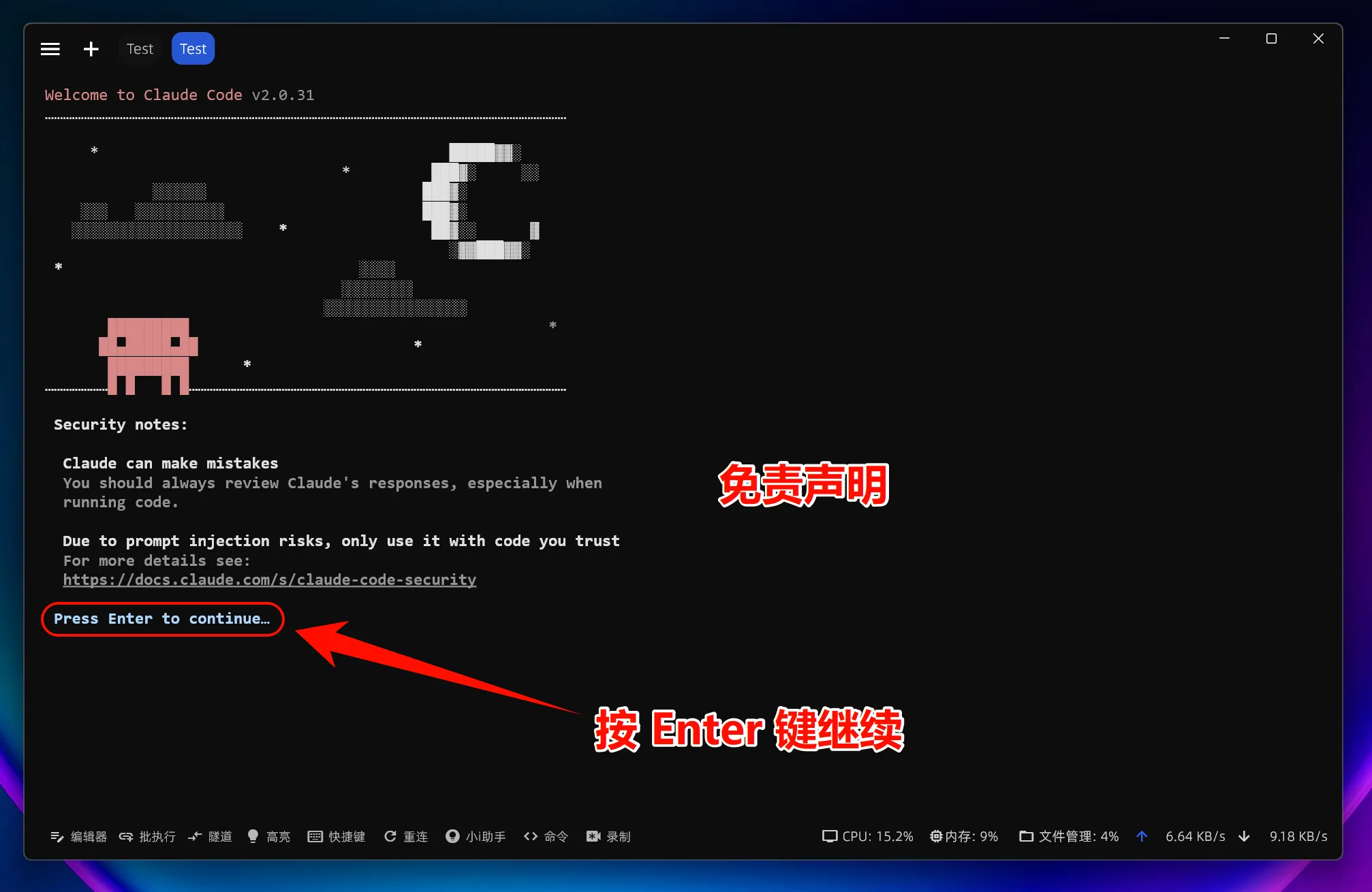
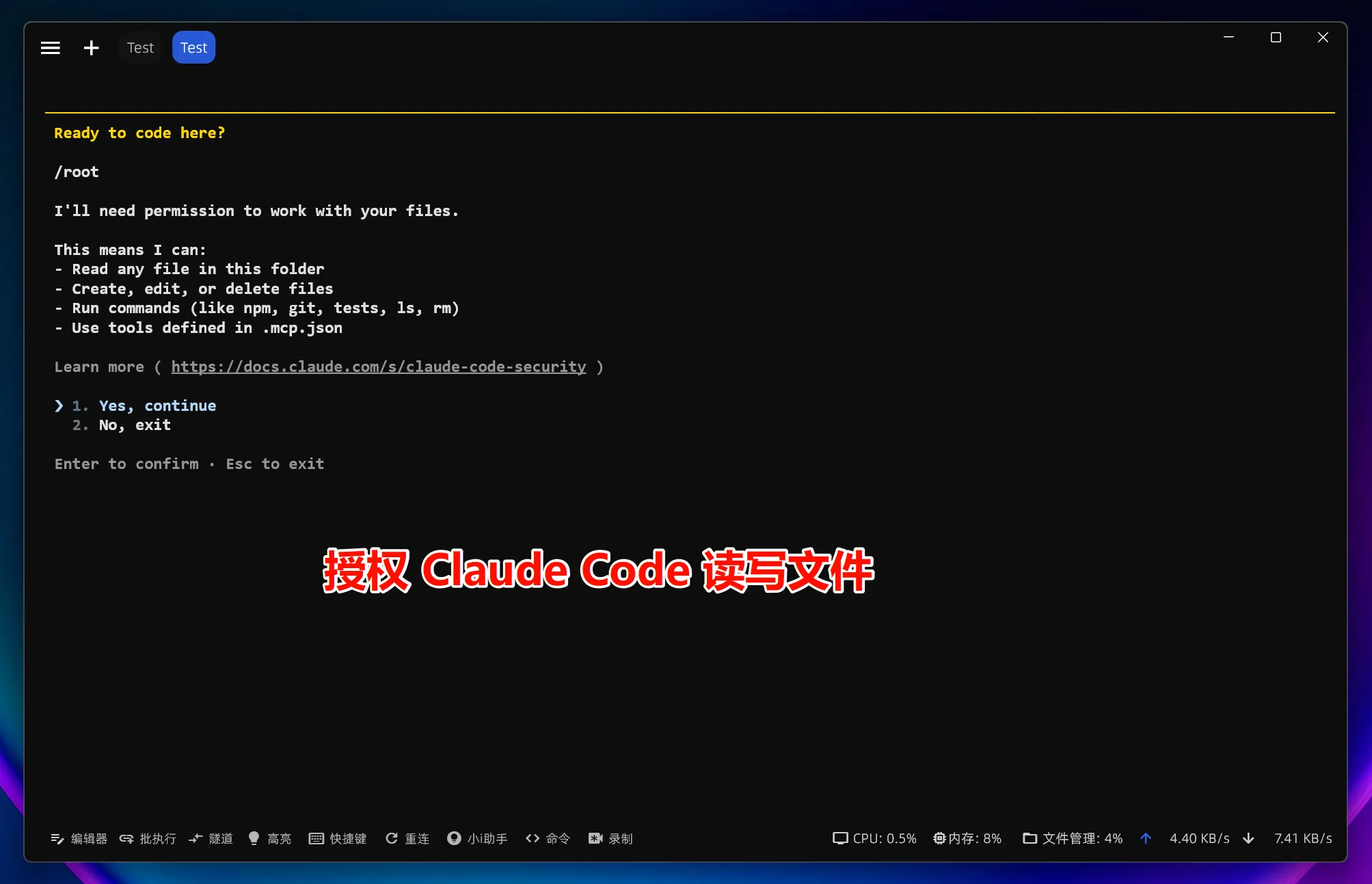
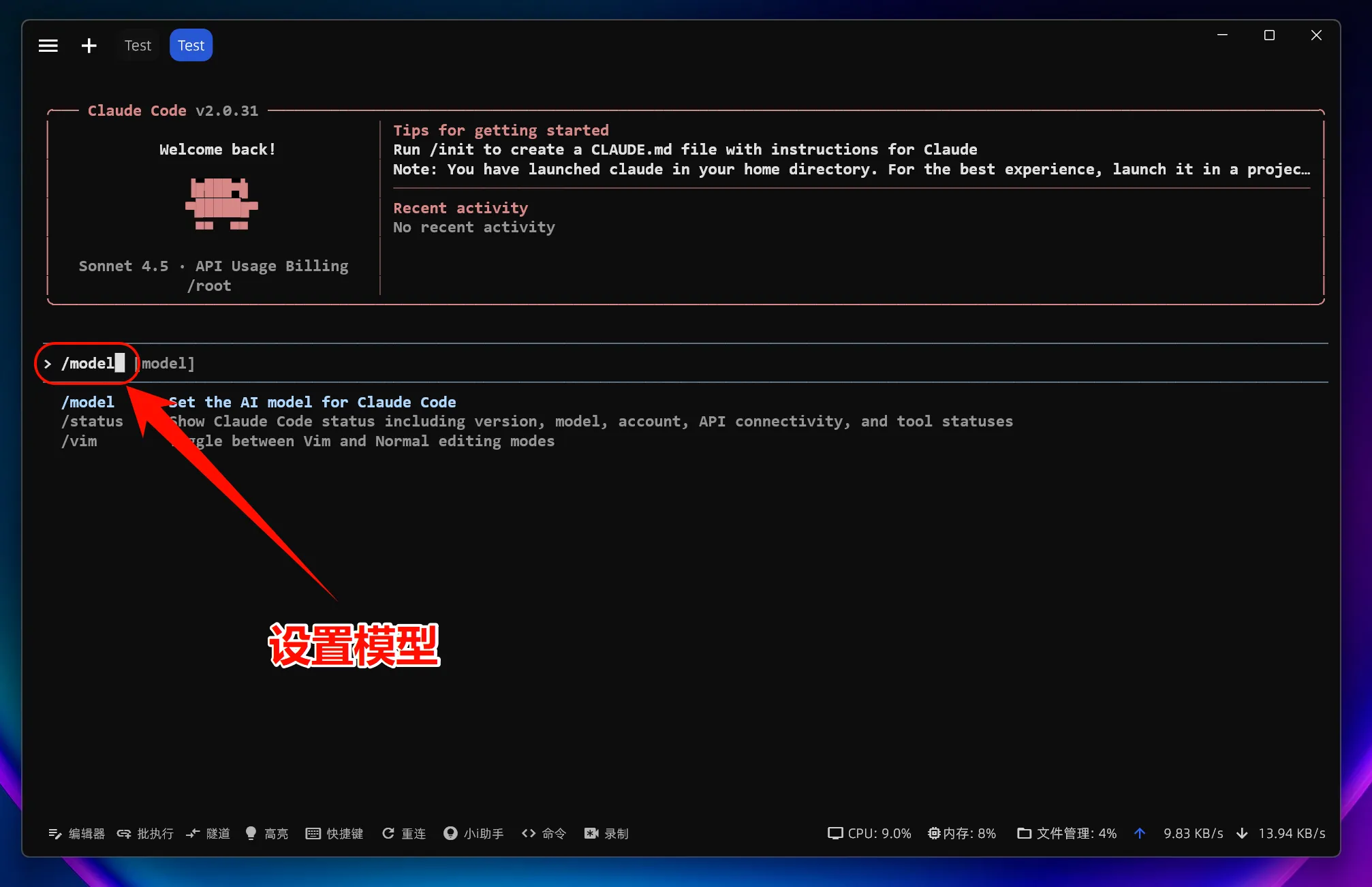
选择模型:
/model按 Enter 进入,选择官方模型,通常使用默认模型即可。
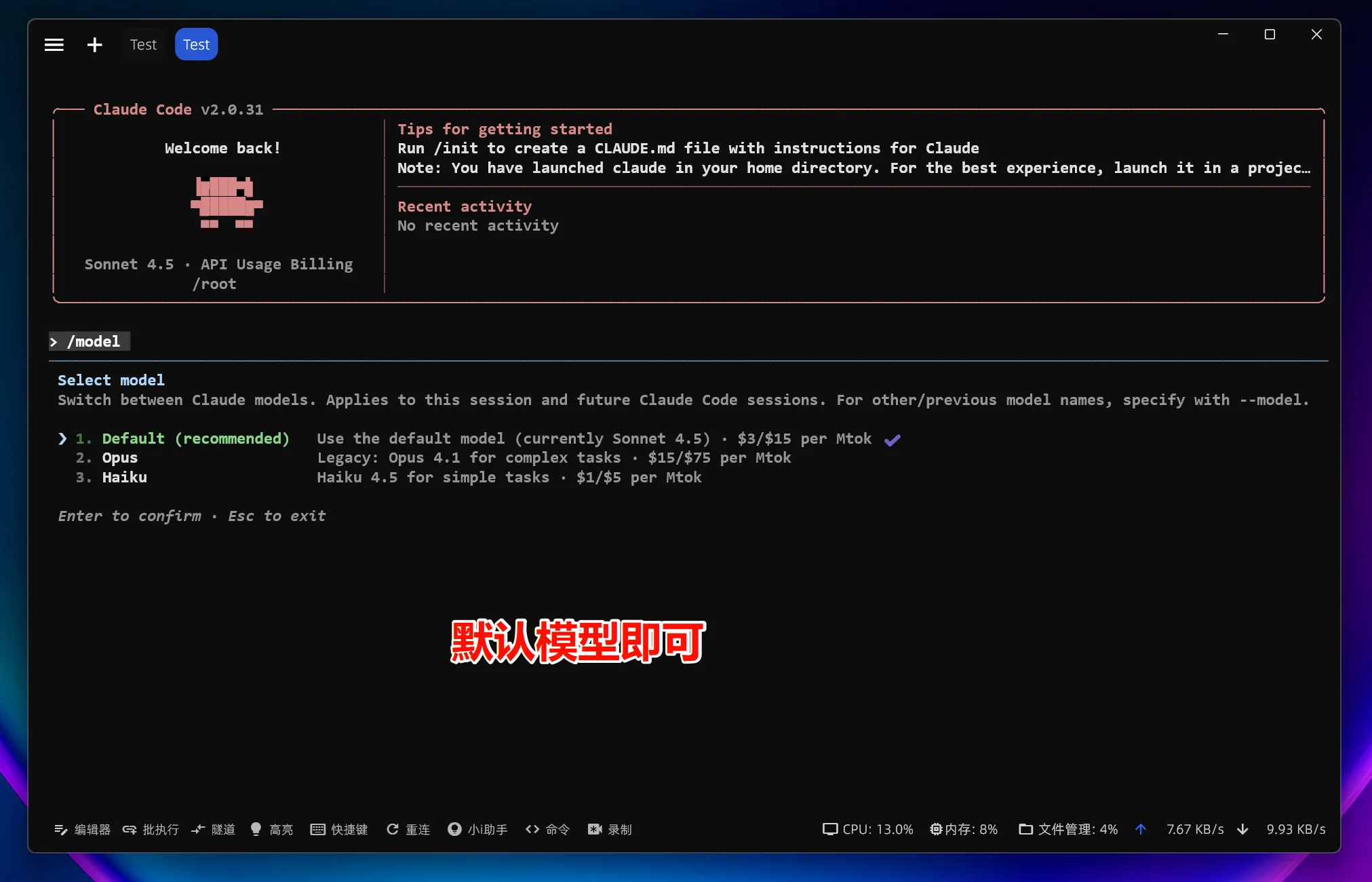
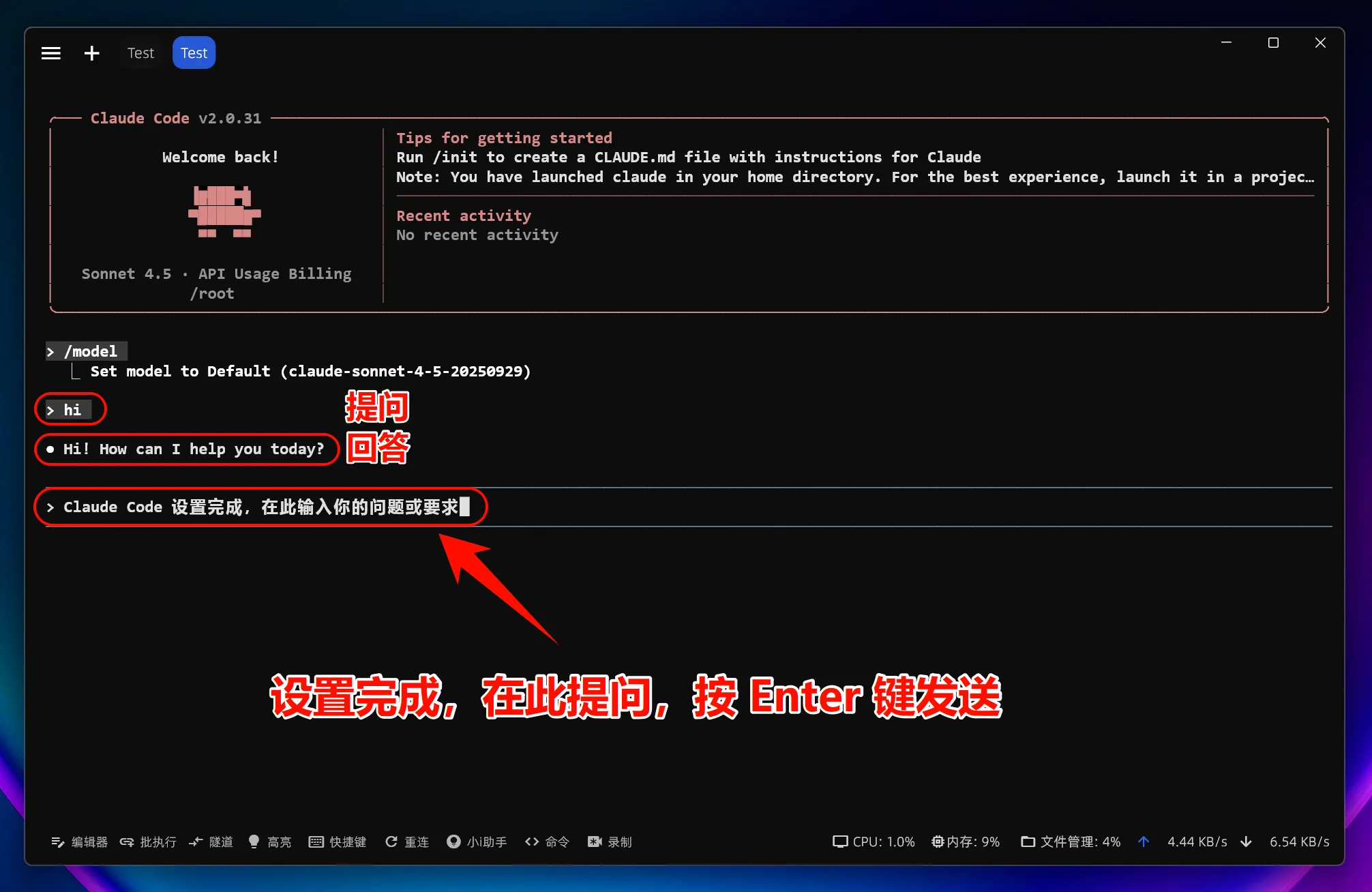
ANTHROPIC_BASE_URL 后,使用所有模型(包括官方预设模型)均调用自定义接入点,而不使用官方账号额度。4.4 常用命令速查
| 命令 | 作用 |
|---|---|
claude |
在当前目录启动 Claude Code |
claude --version |
查看已安装版本 |
claude doctor |
安装与配置体检,排查问题第一步 |
claude update |
手动触发更新 |
npm install -g @anthropic-ai/claude-code@latest |
npm 安装方式的升级命令(务必带 @latest) |
/model |
会话内切换模型 |
/status |
查看当前接口地址、模型与配置来源 |
/logout |
退出当前登录态,用于清理冲突的环境变量/凭证 |
五、验证方法
| 步骤 | 操作 | 预期结果 |
|---|---|---|
| 1. 版本可查 | claude --version |
输出版本号,如 2.1.211 (Claude Code) |
| 2. 环境自检 | claude doctor |
输出安装状态与配置校验结果,无报错项 |
| 3. 接入正确 | 启动后执行 /status |
接口地址显示为 https://yyoo.xyz,不是官方地址 |
| 4. 端到端 | 发一条低风险指令:「读一下当前目录结构并总结,不要改文件」 | 正常流式回复并给出结构说明 |
| 5. 用量确认 | 登录云石后台查看使用日志 | 能看到刚才这次请求的模型与 Token 消耗 |
五步都通过,说明安装与接入都已正常。若第 3 步地址仍是官方地址,参考 6.3 检查环境变量优先级。
六、常见问题
6.1 Windows 端
1. 安装时提示 “permission denied” 错误
这通常是权限问题,尝试以下解决方法:
以管理员身份运行 PowerShell,或者配置 npm 使用用户目录:
npm config set prefix %APPDATA%npm2. PowerShell 禁止运行脚本
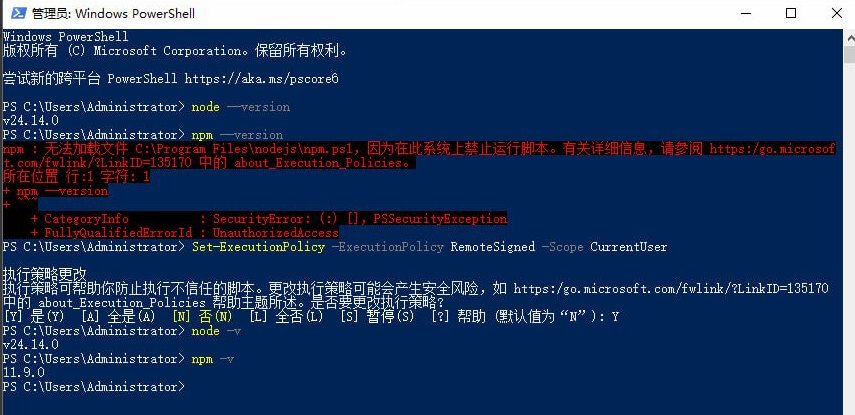
如果遇到执行策略限制,运行:
Set-ExecutionPolicy -ExecutionPolicy RemoteSigned -Scope CurrentUser3. 环境变量设置后不生效
配置完环境变量之后需要:
重新启动 PowerShell 或 CMD,或者注销并重新登录 Windows(也就是关机重启)。
验证设置:
echo $env:ANTHROPIC_BASE_URLecho $env:ANTHROPIC_AUTH_TOKEN4. 命令行启动 Claude 的时候有乱码闪烁
是因为 Windows 终端 + UTF-8 + Bash 输出混合造成的编码显示不一致而导致的。
chcp 650015. 所在地区不可用
配置之后如果出现以下情况(选做,没有这种情况可以跳过)
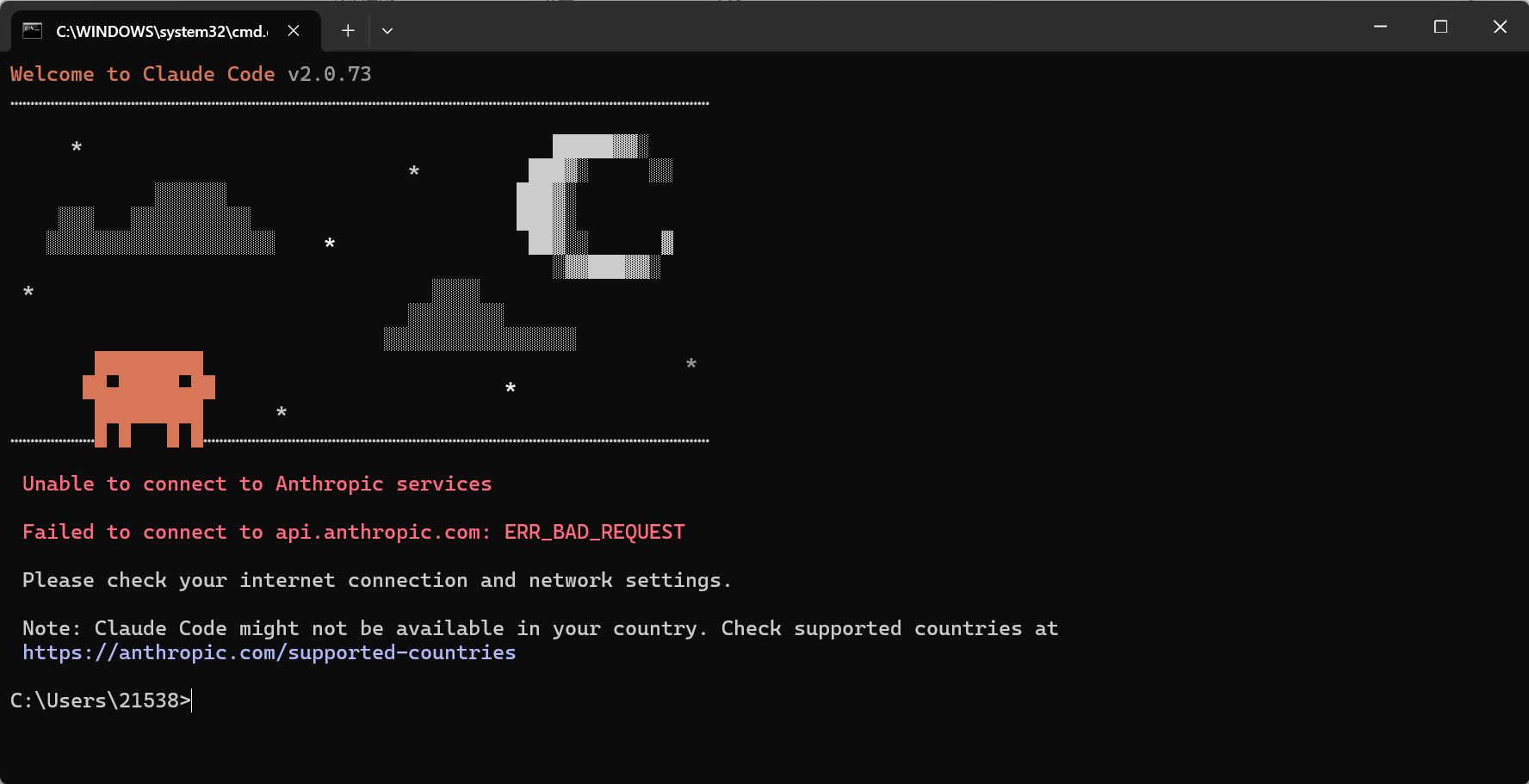
原因:缺了引导,下图为解决方案
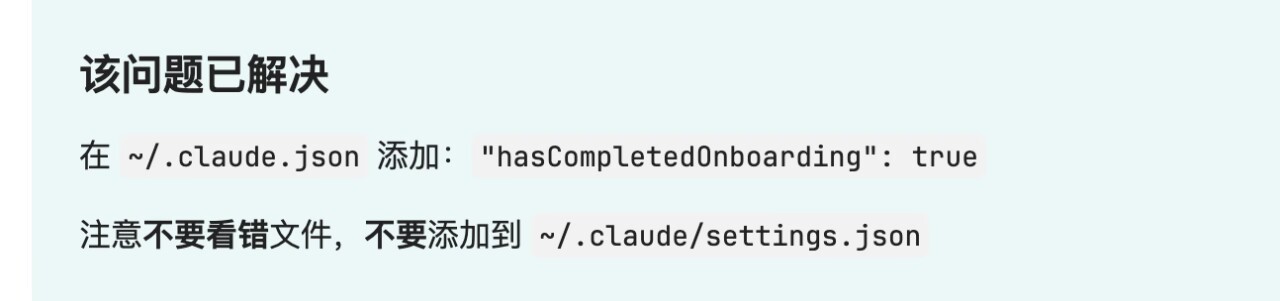
{
  ......
  "hasCompletedOnboarding": true,
  ......
}
6. 环境变量冲突
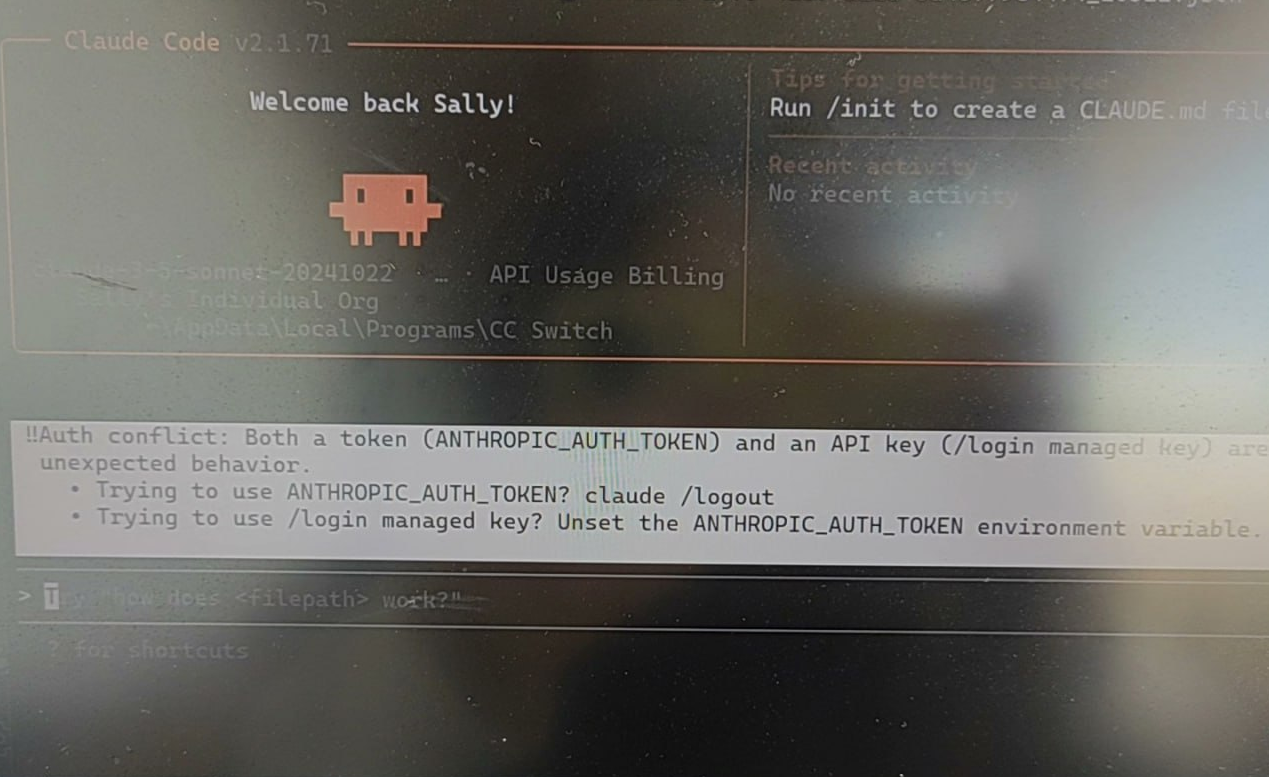
直接输入:
/logout然后再次启动 claude 即可:
claude6.2 macOS 端
macOS 安全设置阻止运行
如果系统阻止运行 Claude Code:
- 打开 “系统偏好设置” → “安全性与隐私”
- 点击 “仍要打开” 或 “允许”
- 或者在 Terminal 中运行:
sudo spctl --master-disable
6.3 Linux 端
缺少依赖库:某些 Linux 发行版需要安装额外依赖。
# Ubuntu / Debian
sudo apt install build-essential

# CentOS / RHEL
sudo dnf groupinstall "Development Tools"环境变量不生效,检查以下几点:
- 确认修改了正确的配置文件(
.bashrc或.zshrc) - 重新启动终端或运行
source ~/.bashrc - 验证设置:
echo $ANTHROPIC_BASE_URL
6.4 三端通用问题
| 现象 | 原因与处理 |
|---|---|
| 报 401 / 认证失败 | 令牌复制不全或带空格;或令牌分组不是 Claude 分组。重新完整复制一次。 |
| 报 404 / 模型不存在 | 接口地址写成 https://yyoo.xyz/v1 或带了多余路径。Claude 系工具只填 https://yyoo.xyz。 |
| 改了环境变量但不生效 | 旧终端进程仍持有旧值。彻底关闭所有终端窗口(Windows 建议注销一次)后重开。 |
| 升级后命令找不到 | 切换过 Node 版本会导致全局目录变化。用 which -a claude(Windows:where claude)确认实际路径,或改用原生安装方式。 |
| 多套安装方式混用导致版本错乱 | npm、官方脚本、Homebrew 混装会互相覆盖。每台机器只保留一种安装方式。 |
七、回滚 / 卸载
7.1 只回滚接入(回到官方账号)
- 清除自定义接入点环境变量:
ANTHROPIC_BASE_URL、ANTHROPIC_AUTH_TOKEN(Windows 在「系统属性 → 环境变量」中删除;macOS / Linux 从.bashrc/.zshrc中删除对应导出行)。 - 重启终端,执行
/logout,再正常登录官方账号即可。
7.2 备份先于删除
# macOS / Linux
cp ~/.claude.json ~/.claude.json.bak
cp -r ~/.claude ~/.claude.bak
# Windows PowerShell
Copy-Item "$env:USERPROFILE\.claude.json" "$env:USERPROFILE\.claude.json.bak"
Copy-Item "$env:USERPROFILE\.claude" "$env:USERPROFILE\.claude.bak" -Recurse7.3 完全卸载
| 安装方式 | 卸载操作 |
|---|---|
| npm 安装 | npm uninstall -g @anthropic-ai/claude-code |
| 官方脚本安装 | 删除可执行文件 ~/.local/bin/claude,并清理 shell 配置里对应的 PATH 导出行 |
| Homebrew | brew uninstall --cask claude-code |
| 残留配置 | 按需删除 ~/.claude.json 与 ~/.claude/(会一并清除登录态与历史记录) |
~/.claude 会同时清掉登录凭证、项目历史与自定义配置,请确认已备份。八、更新记录
| 日期 | 版本 | 修改内容 |
|---|---|---|
| 2026-09-23 | v2.0 | 知识库检查修订:重排为八大章节;补上 Windows 端缺失的环境变量配置步骤(原文只有警告没有操作,Windows 用户按原文无法接入);补充 Node.js 版本要求、权限说明、常用命令速查、验证方法、回滚/卸载与更新记录;图片改为相对路径并补充 alt 文本 |
| 2026-09-22 | v1.0 | 首次发布:Windows / macOS / Linux 三平台图文安装指引与常见问题 |