本文是云石 API 的入门教程:从注册账号、领取令牌,到把令牌填进常用软件,一路走完即可开始使用中转服务。
第一步先在浏览器中打开我们的网址:https://yyoo.xyz
一、适用版本
| 项目 | 说明 |
|---|---|
| 服务地址 | https://yyoo.xyz(后台与接口同域) |
| 支持协议 | Anthropic Messages(/v1/messages)、OpenAI Chat Completions(/v1/chat/completions)、OpenAI Responses(/v1/responses) |
| 接入方式 | 任何支持自定义接口地址(Base URL)与 API Key 的客户端 / 插件 / SDK |
| 令牌分组 | Claude 分组用于 Claude 系工具;gpt 分组用于 Codex 等 OpenAI 系工具 |
| 计费模式 | 按量计费,1 元 = 30 刀额度 |
本文档核对日期:2026-09-23。
二、前置条件
- 一个可正常上网的浏览器(手机或电脑均可)。
- 可用的邮箱 / 账号,用于注册。
- 已完成充值或持有兑换码(用于兑换额度)。
权限说明:
- 注册、兑换、创建密钥全部在网页后台完成,不需要在本机安装软件,也不需要任何系统权限。
- 令牌在后台以明文形式展示一次,请立即保存到安全的地方;后台再次查看时可以重置,但重置后旧令牌立即失效。
- 令牌具有你账户的调用权限与余额消费权,请勿写入公开仓库、截图分享或发给客服以外的人。
- 若开启过 IP 限制,换网络环境后会调用失败,需要回后台调整。
三、安装配置:注册与获取令牌
3.1 注册并登录
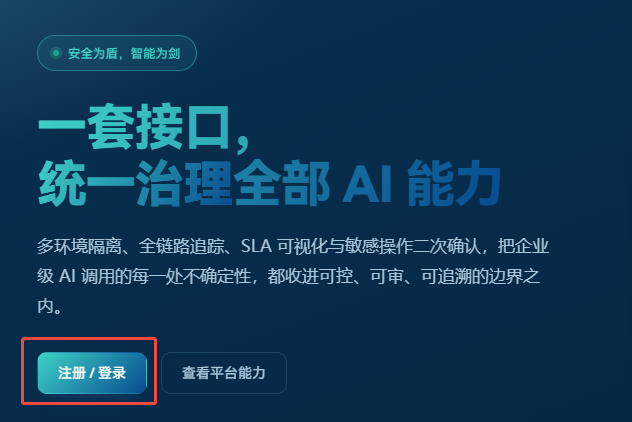
第一步:点击「开始使用」,进行注册
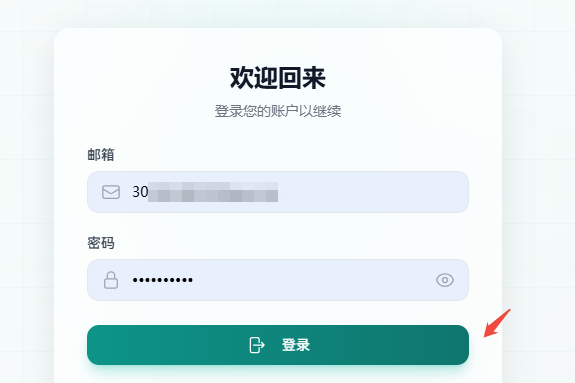
第二步:注册完之后登录刚刚注册好的账户
3.2 兑换额度
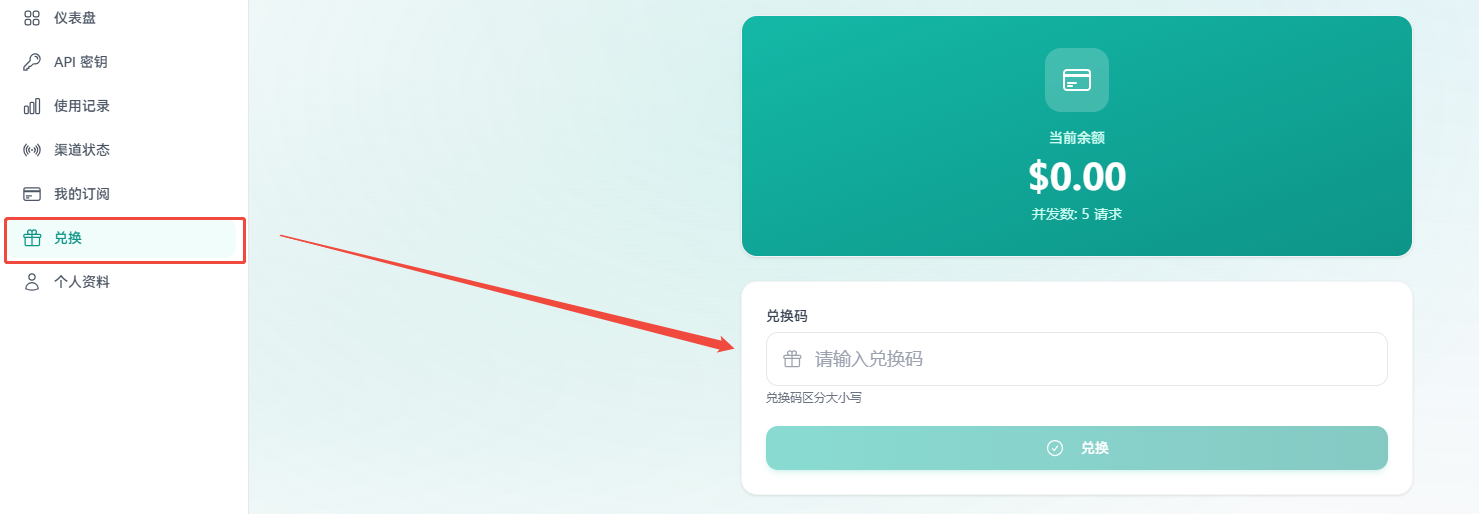
第三步:点击「兑换」,兑换额度
兑换完之后你会看到当前额度:
3.3 创建 API 密钥(令牌)
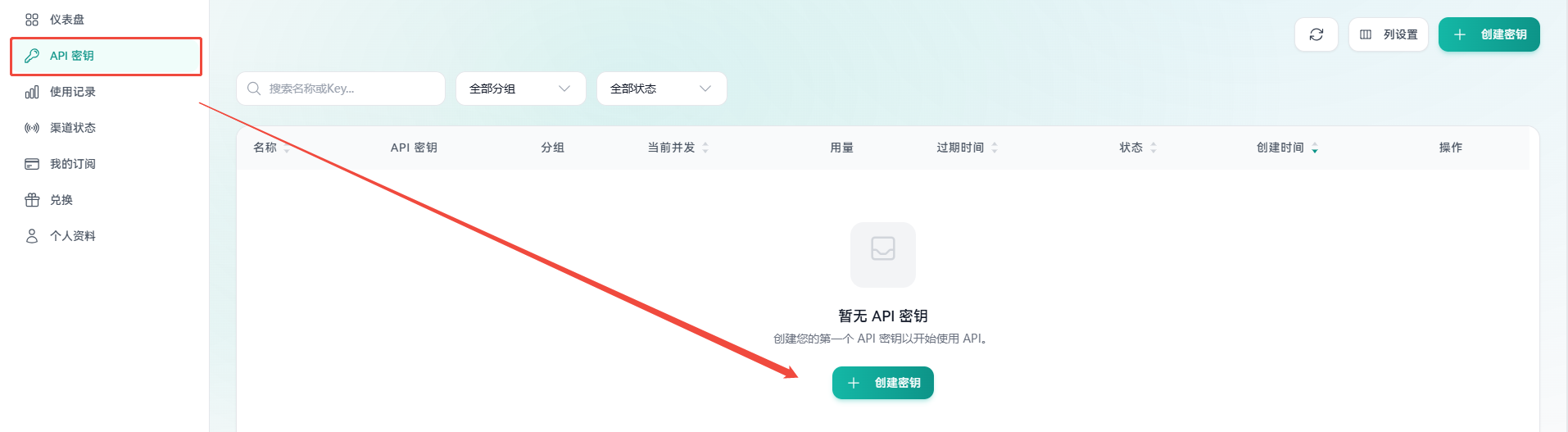
第四步:点击「API密钥」,然后点击「创建密钥」
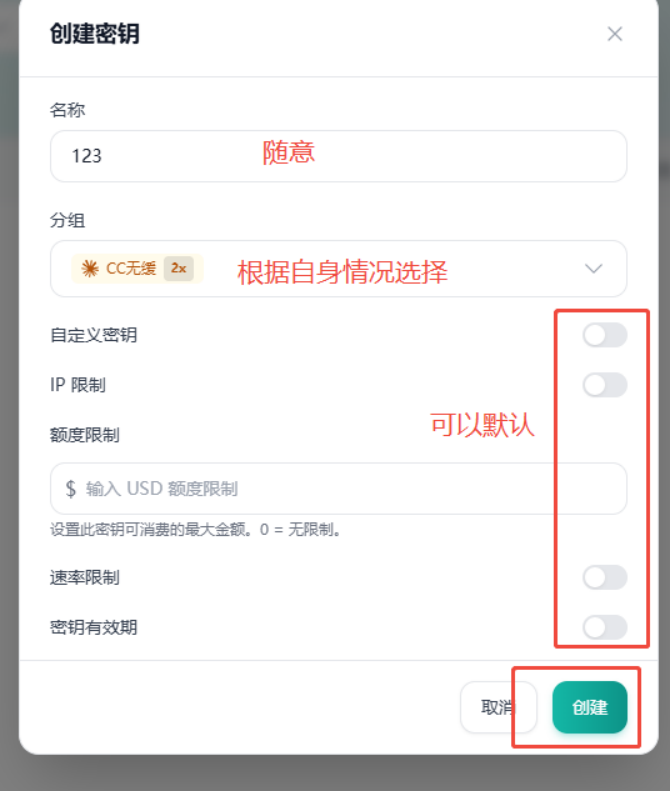
打开创建密钥之后(请务必认真看!!!):
- 名称:随便填
- 密钥分组:决定能用哪些模型,也关乎消耗速度;Claude 系工具选 Claude 分组,Codex 等 OpenAI 系工具选 gpt 分组
- 自定义密钥:默认不打开
- IP 限制:默认(留空表示不限制)
- 额度限制:默认
- 速率限制:默认
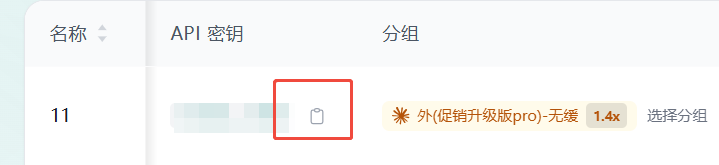
提交完之后能看到你的令牌 API Key(密钥),如下图所示。我们的 url 地址:https://yyoo.xyz
四、核心操作
4.1 接口地址(我们的 url)
不同协议填写的地址不一样,这是最容易填错的一步,请对号入座:
| 使用场景 | 填写地址 | 对应接口路径 |
|---|---|---|
| Claude 系工具(Claude Code、CC Switch 的 Claude 面板等) | https://yyoo.xyz |
/v1/messages |
| OpenAI 协议 / 通用对话客户端 | https://yyoo.xyz/v1 |
/v1/chat/completions |
| Codex(新版只认 responses 格式) | https://yyoo.xyz/v1 |
/v1/responses |
/messages、/chat/completions 等路径,否则会出现路径重复导致 404。4.2 模型选择建议
- Opus 4.8 这类模型比较贵,最近刚出,性能强,但不建议使用,比 Opus 4.7 和 4.6 都贵,请慎重选择!
- Sonnet 4.5 / 4.6 / 4.7 智商足够写代码,价格适中,性价比之王!
- Haiku 4.5 极其便宜,用来做翻译、写简单注释或者润色文档;写复杂代码可能会写出 Bug。
完整模型清单见 4.5 节的常用模型列表,或在后台「模型广场」按当前可用分组复制模型名。
4.3 成本控制:及时开新任务
解析:如果一直在一个话题(任务)发出命令,都相当于让 AI 先把一本 2 万字的书(你的代码和聊天记录)从头读一遍,然后再回答你。这会像滚雪球一样,越滚越大,所消耗的钱(Token)也就一次比一次大,虽然有缓存,但缓存也会有消耗。
解决方法:在你的聊天框界面,有一个 “Start New Task”(开始新任务),要养成压缩上下文、开新窗口的好习惯。
代价:这就相当于让 AI “失忆”。它会忘记之前写的代码及所有对话,代价就是 AI 不记得刚才聊了什么,你得重新告诉它你要干嘛。
4.4 计费模式与 Token 消耗说明
目前计费模式:1 元 = 30 刀额度
消耗说明 —— 举个例子(为什么有的模型烧得快?):
- 如果您使用便宜的模型(如 Haiku 4.5),1 美元 / 100 万 token。我们的模型倍率是 1 倍,那么您 1 块钱买的兑换 1 美元就可以用 100 万 token。
- 如果您使用昂贵的旗舰模型(如 Opus 4.6):由于其官方定价是输入 5 美元 / 100 万 token、输出 25 美元 / 100 万 token,我们的模型倍率 1 倍。因此,如果您全程使用 Opus 4.6,您的“1 美元余额”可能用 15-20 万 token 就已经花完了。
同时建议登录云石后台的「使用记录」查看使用日志,那里有用量统计和账单。
总结:余额代表购买力,实际能用多少 Token,取决于您选用的模型贵不贵。
4.5 各软件配置教程入口
大家想要配置哪个软件自主选择(点击即可查看)!
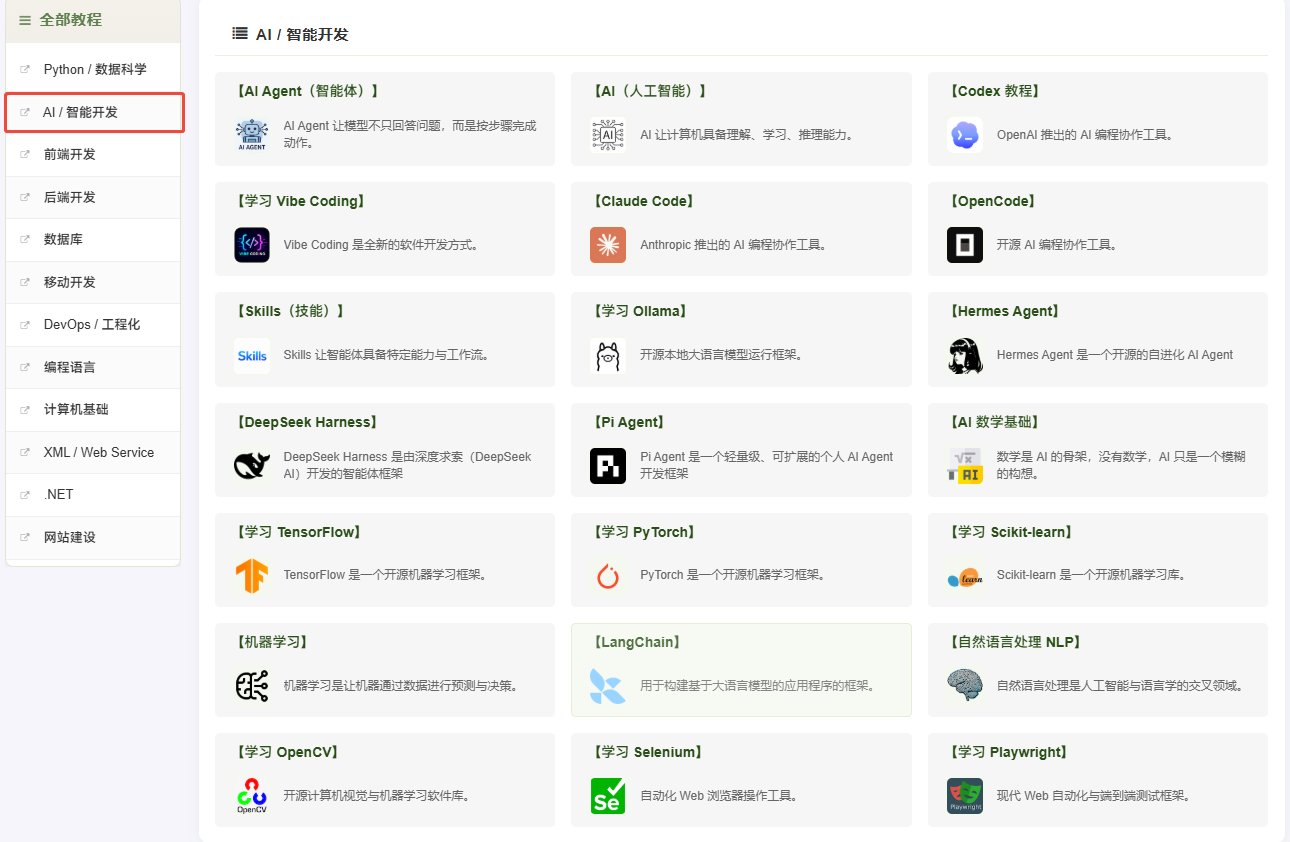
部分教程:(如果没有想要的可以咨询 DeepSeek,搭配视频会更好理解)
- Claude Code 详细版(终端 AI 编程助手,含 Windows / macOS / Linux)
- Codex 客户端接入 API 指南
- VSCode 配置 Claude Code 插件(含在 VS Code 中接入中转平台并跳过官方登录)
- CC Switch 简明使用指南(一站式管理上面这些工具的供应商配置)
- OpenClaw(小龙虾)教程:https://www.cnblogs.com/hewei-blogs/articles/19788231
推荐 / 建议:
- 强烈建议使用多个 API、供应商的用户,下载安装配置一个 CC-Switch
- 同样建议对计算机编程不够专业的用户,下载安装配置一个 CC-Switch
在有一定基础知识和经验的情况下,最强使用的组合为:
- CC-Switch + OpenClaw(上限极高!甚至可以接管电脑变身贾维斯)
- CC-Switch + Claude Code(非常聪明,可以接管部分文件的修改编辑等)
写文章、作文、论文之类的,建议使用:
- Obsidian(富文本编辑器,支持思维导图、Markdown 文本等)
- Cherry Studio(对话式)
- ChatBox(对话式)
编程用户纯粹看个人习惯,无特别推荐:Cursor、Trae、VSCode、IDEA 等等。
如果你能看到这里,说明你的毅力已经能帮你解决 99% 的技术问题。不管你是用第三方对话工具,还是 Claude 客户端,这只是一个躯壳、一个工具。它的大脑是 Claude 的模型(Haiku、Sonnet、Opus 等),使用上是没有区别的,用第三方的对话软件调用官方模型可以达到一样效果。甚至说第三方工具功能会更强大,就像市面上很火的小龙虾一样,也是一个工具。它能实现的功能,就比 Claude 客户端要多得多。
五、验证方法
拿到令牌后,建议按下面的顺序验证一遍(前两步用命令行,也可以在任意客户端里等价操作):
第 1 步:确认令牌有效、能列出模型
curl https://yyoo.xyz/v1/models -H "Authorization: Bearer sk-你的令牌"| 返回 | 含义 |
|---|---|
| 返回模型列表(JSON) | 令牌有效,进入第 2 步 |
API_KEY_REQUIRED |
请求头没带上令牌,检查 Authorization: Bearer 写法 |
INVALID_API_KEY |
令牌错误:复制不全、带空格,或已被重置 |
第 2 步:发一条最小对话请求(OpenAI 兼容协议)
curl https://yyoo.xyz/v1/chat/completions \
  -H "Authorization: Bearer sk-你的令牌" \
  -H "Content-Type: application/json" \
  -d '{"model":"gpt-5.5","messages":[{"role":"user","content":"hi"}]}'
能返回正常的对话结果,说明接口与令牌都已就绪。
第 3 步:在客户端里跑通
按 4.5 的对应教程配置任意一个客户端,发一句「你好」能正常回复即可。
第 4 步:确认扣费正常
回到后台「使用记录」,能看到刚才这次调用的模型与 Token 消耗,即为全链路正常。
六、常见问题
1. 报 INVALID_API_KEY / 401
九成是复制令牌时带了空格或缺字符(手动输入尤其容易出错)。请重新完整复制粘贴;若是重置过密钥,旧令牌会立即失效,需要换成新的。
2. 报 404
接口地址填错。对照 4.1 的表格:Claude 系填 https://yyoo.xyz,OpenAI 系与 Codex 填 https://yyoo.xyz/v1,不要再往后拼路径。
3. 报模型不存在 / 无权使用该模型
令牌分组与模型不匹配。用 Claude 模型请建 Claude 分组的令牌,用 GPT 系模型请建 gpt 分组的令牌。
4. 明明有额度却提示余额不足
确认令牌的「额度限制」没有设成很小的值;另外不同分组对应的余额是分开的,请确认兑换的额度与令牌分组一致。
5. 换了网络后突然用不了
创建令牌时填过「IP 限制」。回后台把该令牌的 IP 限制清空或改成新出口 IP。
6. 想更换密钥又不想重新配置一堆客户端
后台的「重置」会生成新密钥,旧密钥立即失效——这时候所有客户端都要同步改。用 CC Switch 管理的话,只需在供应商里改一处 Key,其余工具会跟着变(见《CC Switch 简明使用指南》)。
七、回滚 / 卸载(撤销接入)
7.1 临时停用
如果只是想暂时不用,不必卸载任何软件:把客户端里的令牌换成别的供应商,或停用该供应商配置即可。云石侧的令牌会保留。
7.2 彻底撤销接入
- 登录后台 →「API密钥」→ 删除(或重置)对应令牌,令其立即失效;
- 回到各客户端,清除填写过的接口地址与 Key(环境变量形式的按各平台方式删除,配置文件形式的删掉对应字段);
- 用 CC Switch 接管的,删除或停用对应供应商条目。
7.3 备份建议
更换令牌前,先记录下当前令牌被哪些工具使用(CC Switch 的供应商列表、各客户端的环境变量),避免漏改导致某个工具报 401。
八、更新记录
| 日期 | 版本 | 修改内容 |
|---|---|---|
| 2026-09-23 | v2.0 | 知识库检查修订:重排为八大章节;新增接口地址对照表(实测三种协议路径)、验证方法与常见问题;统一全文品牌名称表述;合并重复的 VS Code 教程链接;图片改为相对路径 |
| 2026-09-22 | v1.0 | 首次发布:注册登录、兑换额度、创建密钥,以及模型/计费说明与各软件教程入口 |